Projekte
Das Modul diaLIMS-Projektverwaltung bietet die Möglichkeit, Projekte in einer hierarchischen Struktur abzubilden. Ein Projekt besteht daher aus einem Wurzelprojekt, das über mehrere Unterprojekte verfügt, die wiederum Unterprojekte enthalten können. Ein Projekt, das über ein oder mehrere Unterprojekte verfügt, bezeichnet man als Knoten innerhalb der Baumstruktur. Hat es keine weiteren Unterprojekte, bezeichnet man es als Blatt.
In Bezug auf die Projektplanung bedeutet das, dass Knoten eine abstrakte Zusammenfassung konkreter Aufgaben sind: das Gesamtprojekt besteht also aus mehreren Unterprojekten, die wiederum aus der Gesamtheit der für ihre Bewältigung notwendigen Arbeitsschritte bestehen. Vor diesem logischen Hintergrund versteht es sich, dass ein Teilprojekt dadurch geplant wird, in dem man seine Arbeitsschritte plant. Die Parameter eines Teilprojektes gehen dadurch aus den Parametern der Arbeitsschritte hervor. Das kann zum Beispiel konkret bedeuten, dass der Anfang des Teilprojektes das früheste Anfangsdatum seiner Unterschritte, beziehungsweise das Ende des Teilprojektes das späteste Enddatum seiner Unterschritte ist.
Kurz: in der Projektplanung werden also (bis auf wenige Ausnahmen) stets die Blatt-Projekte bearbeitet. Die Werte der Knoten-Projekte werden aus deren Unterschritten abgeleitet und sind daher nicht direkt veränderbar.
Projekt anlegen
Sie erstellen im Modul Projektverwaltung ein neues Projekt, indem Sie auf den Button  Neues Objekt erzeugen drücken. Dieses Objekt ist im Folgenden die Wurzel für den Projektplan.
Als nächstes sollen die Unterprojekte geplant werden. Dafür markieren Sie das Wurzelprojekt und klicken das Symbol  Unterprojekt zum selektieren Projekt hinzufügen. Auf diese Weise lassen sich auch Unterprojekte der Unterprojekte erstellen.
Kopfdaten
Allgemeines
-
Projekt
Name oder Kurzbezeichnung des Projektes. Die Kurzbezeichnung (Projektnummer) wird beim Anlegen über einen Nummernkreis vergeben.
-
Beschreibung
Ausführlichere Benennung des Projektes, idealerweise Angabe des Projektgegenstandes / Projektziels
-
Nummer
-
Dokument
Angabe des Projektauftrages oder Pflichtenhefts. In dem Auftrag werden die Ziele und Aufgaben des Projektes festgehalten, die den Umfang des Projektes vorgeben.
-
Wurzelprojekt
Angabe des übergeordneten Projektes, wenn das Projekt ein Teilprojekt ist. Projekte die über "Teilprojekt anlegen" erzeugt werden erhalten hier automatisch den Eintrag das selektierten Projektes. Bei der Angabe des Wurzelprojektes erfolgt automatisch eine Rekursionsprüfung. Dadurch wird verhindert, dass Projekte sich selber als Vorgänger oder Nachfolger zugeordnet werden können.
Plan
-
Start(Plan)
geplantes Startdatum des Projektes
-
Ende(Plan)
geplantes Enddatum des Projektes
-
Aufwand(Plan)
geplanter Aufwand, der für dieses Projekt kalkuliert werden muss. Der Plan-Aufwand ergibt sich aus der Differenz von Start(Plan) und Ende(Plan) und bezeichnet die für das (Unter)projekt veranschlagte Arbeitszeit.
-
Arbeitsstunden
Bereits für das Projekt geleistete Arbeitsstunden. Bei Wurzelprojekten wird hier die Summe aller in den Teilprojekten angegebenen Arbeitsstunden angegeben.
Diese werden aus dem Arbeitstag ermittelt, der von 8:00 bis 17:00 Uhr dauert. Exklusive Pausen sind dieses acht Stunden.
Die Werte für die Knoten (Ober- oder Wurzelprojekte) werden immer automatisch ermittelt. Für den Planaufwand bedeutet dies, dass der Planaufwand eines Knotens die Summe der Aufwände seiner Blätter ist.
-
Fixtermin
Feststehender Termin, der nicht überschritten werden darf.
-
Meilenstein
Zwischenziel eines Projektes, meist an das Erreichen eines wichtigen Projektschrittes gebunden. Meilensteine haben keine Dauer und keinen Aufwand. Endedatum und Startdatum müssen identisch sein.
Wird der Schalter "Meilenstein" aktiviert, werden Dauer(Plan) und Aufwand(Plan) auf den Wert 0.0 und Ende(Plan) gleich Start(Plan) gesetzt.
-
Kosten(Plan)
geplante / geschätzte Kosten bzw. bewilligtes Budget für die Projektdurchführung
-
Fixkosten
bekannte, feste Kosten für das Projekt. Wird bei der Berechnung der Kosten(Ist) zu den Aufwandskosten dazu addiert.
Für die diaLIMS-Projektverwaltung reicht es aus, zwei der drei Plangrößen einzugeben. Die jeweilige dritte wird automatisch ermittelt.
Werden alle drei Daten eingegeben, können innerhalb dieser Angabe Unstimmigkeiten bestehen. Sie werden in diesem Fall in einer Dialogbox darauf hingewiesen und können sich entscheiden, welche der Größen verändert werden sollen. Ein absichtliches Bestehenlassen der Daten ist aber auch möglich.
Ist
-
Start(Ist)
Angabe, wann das Projekt tatsächlich begonnen wurde.
-
Ende(Ist)
tatsächliches Ende des Projektes.
-
Aufwand(Ist)
Tatsächlicher für das Projekt getätigter Aufwand. Er kann manuell eingetragen oder aus der Summe aller dem Projekt und seinen Teilprojekten zugeordneten Stundennachweisen berechnet werden.
-
Projektierter Aufwand
Der berechnete Aufwand, der bis zum Abschluss des Projektes insgesamt in das Projekt geflossen sein wird.
-
Prozent fertig
Dient der manuellen Angabe, zu wieviel Prozent das (Teil)Projekt abgeschlossen ist. Anhand dieser Angabe kann die Projektverwaltung das voraussichtliche Ende, sowie die projektierten Kosten und den projektieren Aufwand berechnen. Droht das Projekt entgegen seiner ursprünglichen Planung später beendet zu werden, werden Sie in einem Dialog darauf hingewiesen. Sobald der Eintrag "100%" erfolgt, wird das Projekt nicht mehr editierbar.
Der Fertigstellungsgrad eines Wurzelprojektes kann aus den "Prozent fertig" seiner Blätter berechnet werden. Für diesen prozentualen Wert wird die Gewichtung der Teilschritte, der wiederum aus seinem Anteil am Gesamtaufwand hervorgeht, berücksichtigt.
-
Erledigt
Ein Knoten gilt immer dann als beendet, wenn für alle seine Teilschritte der Haken im "Ist erledigt"-Feld gesetzt ist. Der Fortschritt eines Gesamtprojektes ergibt sich aus dem Fortschritt seiner Teilschritte. Wird der Schalter gesetzt, gilt das Projekt als abgeschlossen und kann in einem Stundennachweis nicht mehr ausgewählt und zugeordnet werden.
-
Projektiertes Ende
Berechnetes Datum, an dem das Projekt voraussichtlich beendet sein wird unter Berücksichtigung der bisherigen Fortschritte.
-
Kosten(Ist)
Die bisherigen Kosten für das Projekt, berechnet aus den bisher geleisteten Aufwänden (Aufwand(Ist)).
-
Projektierte Kosten
Berechnete Kosten, die das aktuelle Projekt nach dem derzeitigen Stand verursacht. Die Kosten werden dabei in Relation zu dem verbrauchten Aufwand betrachtet.
Kunde
-
Kunde
Angabe des Kunden, welcher das Projekt beauftragt hat.
-
Ansprechpartner
Projektverantwortlicher, Hauptansprechpartner beim Kunden
Über  Detailansicht hinter dem Ansprechpartner können Kontaktdetails zum Ansprechpartner eingesehen werden. Die vorhandenen Felder werden mit den am referenzierten Ansprechpartner hinterlegten Daten gefüllt. Beim Ändern des Ansprechpartners erhalten Sie eine Nachfrage, ob auch die Adress-Informationen aktualisiert werden sollen. Wenn Sie das Modul Ansprechpartner nicht verwenden und über diaLIMS Angebote, Aufträge oder Rechnungen erstellen möchten, können die Angaben zum Empfänger manuell in diesen Feldern erfasst werden.
Ressourcen
-
Leiter
Projektleiter (Hauptverantwortlicher). Als Standardwert wird die mit dem angemeldeten Benutzer beim Anlegen des Projekts verknüpfte Projektressource eingetragen.
-
Verantwortlicher
Teilprojektleiter, wenn dieser vom Leiter des übergeordneten Wurzelprojekts abweicht.
Einstufung
-
Anwenderstatus
frei pflegbares Listenfeld für den Anwenderstatus des Projektes, z. Bsp.:
- Projektdefinition
- Projektplanung
- Projektdurchführung und -kontrolle
- Projektabbruch
-
Chance
informelle Angabe, wie hoch Erfolgsaussichten für den Projektabschluss sind
-
Typ
(informelles Gruppierungskriterium)
-
Art
-
Kennzeichen
-
Kennzeichen 2
-
Priorität
-
Wiedervorlage
Gibt an, ob das Projekt erneut vorgelegt werden soll, damit es nicht in Vergessenheit gerät.
-
am
Zeitpunkt, zu welchem an das Projekt erinnert werden soll. Der Zeitpunkt kann nur angegeben werden, wenn der Schalter Wiedervorlage gesetzt ist. Ist das angegebene Datum erreicht oder überschritten wird das Projekt in der Aufgabenliste angezeigt. Wird der Schalter 'Wiedervorlage' deaktiviert, wird das Projekt aus der Aufgabenliste entfernt.
-
Nachbearbeiten
Verteiler
Ähnlich wie am Auftrag (s. Verteiler am Auftrag) kann auch an Projekten eine Verteilerliste gepflegt werden. Analog zu der Verteilerliste am Auftrag können ebenfalls beliebige Ansprechpartner von Kunden als Verteiler hinzugefügt werden. Allerdings werden diese ausschließlich manuell gepflegt. Eine automatische Zuordnung von Berichtsempfängern findet hier nicht statt.
-
 Ansprechpartner zuordnen
Ermöglicht über einen F4-Dialog das Zuordnen zusätzlicher Ansprechpartner in die Verteilerliste des Projekts.
-
 Ansprechpartner entfernen
Entfernt die selektierten Ansprechpartner aus der Verteilerliste des Projekts.
-
 Nach oben verschieben
Verschiebt die selektierten Ansprechpartner eine Position nach oben.
-
 Nach unten verschieben
Verschiebt die selektierten Ansprechpartner eine Position nach unten.
Nachweise
Auf der Seite Nachweise können die für das Projekt getätigten Aufwände eingesehen und nachvollzogen werden. Über die Dauer an den Nachweisen kann der Ist-Aufwand eines Projektes berechnet werden. Anhand der Dauer des Nachweises und den Kosten pro Stunde der den Nachweis erstellenden Projektressource können auch die Ist-Kosten eines Projektes ermittelt werden.
-
Nachweis anlegen
Erzeugt einen Nachweis für den angemeldeten Benutzer am ausgewählten Datensatz.
-
 Nachweis löschen
Löscht den selektierten Nachweis aus der Datenbank.
-
 Nachweis kopieren
Öffnet den Kopierassistenten und erstellt die dort angegebene Anzahl von Duplikaten des selektierten Nachweises.
-
 Nachweis hinzufügen
Öffnet einen F4-Dialog zur Zuordnung von Nachweisen zum selektierten Datensatz. Zur Auswahl stehen alle geplanten, dem Datensatz noch nicht zugeordneten Nachweise. Diese Funktion steht nur auf der Seite Nachweise an Aktivitäten zur Verfügung.
-
 Nachweis auswerten
Ermöglicht das Erstellen von Berichten zu selektierten Nachweisen per Abfrage.
-
 Nachweis drucken
Öffnet den Dialog zur Auswahl von Vorlagen-Dateien. Abhängig vom Typ der Vorlage können so Berichte als Worddokumente, HTML-Dokumente oder PDFs erstellt werden und per Mail verschickt werden.
-


 Statusmanagement
Ermöglicht das Ändern des Status der selektierten Nachweise.
-
 Auftrag zuordnen
Ermöglicht das Zuordnen der selektierten Nachweise zu einem anderen Auftrag. Die Nachweise werden vom aktuellen Auftrag entfernt und können dem über das F4-Feld anzugebenden Auftrag zugeordnet werden.
-
 Rechnung zuordnen
Die selektierten Nachweise werden der im F4-Feld anzugebenden Rechnung zugeordnet. Sie verbleiben weiterhin auch am Auftrag.
-
 Auftragsposition erstellen
Öffnet einen Dialog zur Zuordnung von Artikel und gegebenenfalls Auftrag. Am ausgewählten Auftrag wird eine neue Position erzeugt und die Angaben zu Datum, Dauer und Bemerkung aus den selektierten Nachweisen in die Bemerkung der ausgewählten Position übernommen.
Sind die Angaben der Nachweise korrekt gepflegt und über diaLIMS-Einheiten in Stunden umrechenbar, so wird die Gesamtdauer aller Nachweise als Menge für die Position gesetzt und die Menge gegebenenfalls in die am Artikel gesetzte Einheit umgerechnet.
Kann die Einheit nicht in Stunden umgerechnet werden so wird die Gesamtmenge mit 0 angegeben.
Diese Funktion steht für Nachweise zu Aufträgen, Rechnungen und Projekten zur Verfügung.
Beim Auftragsposition erstellen müssen sowohl der Auftrag als auch der Artikel ausgewählt werden damit die Auftragsposition korrekt erstellt werden kann.
Aktivitäten
Auf der Seite 'Aktivitäten' können alle Vorgänge und Aufgaben zu dem Projekt eingesehen werden und gegebenenfalls neue Aktivitäten angelegt werden.
-
Aktivität anlegen
Legt eine neue Aktivität an und ordnet diese dem ausgewählten Datensatz zu.
-
Aktivität löschen
Die Aktivität wird endgültig aus der diaLIMS-Datenbank gelöscht und aus der Aktivitätenliste des Datensatzes gelöscht.
-
Aktivität kopieren
Erzeugt ein Duplikat der selektierten Aktivität. Bereits getätigte Angaben werden von der Ursprungsaktivität übernommen.
-
 Sicherheitsdatenblatt zuordnen
Der Versand von Sicherheitsdatenblättern kann als Aktivität angelegt werden. Dies kann sowohl als Nachweis über bereits versandte Sicherheitsdatenblätter als auch als Erinnerung für den Versand von aktualisierten Sicherheitsdatenblättern dienen. Das jeweilige Sicherheitsdatenblatt kann der Aktivität als Dokument zugeordnet werden.
-
Aktivität mit Abfrage auswerten
Erstellt auf Basis einer Abfrage einen Bericht zur Aktivität.
-
Bericht für Aktivität erstellen
Öffnet einen Dialog zur Auswahl einer Vorlage. Entsprechend der Vorlage kann anschließend ein Bericht für die Aktivität erzeugt, ausgedruckt, per E-Mail versand und der Aktivität zugeordnet werden.
-
Statusübergänge
Status der Aktivität ändern
-
 Aktivität importieren
Ermöglicht den Import einer Text- oder VCS-Datei, zum Beispiel aus “Outlook” zum Anlegen von Aktivitäten in diaLIMS.
-
 Aktivität im Outlook öffnen
Öffnet die Terminplanung im Outlook zum Anlegen eines neuen Termins. Die in diaLIMS vorgenommenen Eingaben werden an den Termin übernommen.
-
 Aktivität als Termin versenden
Öffnet den diaLIMS-E-Mail-Dialog um eine Einladung zu der Aktivität zu versenden. Die Aktivität wird dabei im Anhang der E-Mail versand.
-
 Aktivität anzeigen
Öffnet Detail-Informationen zur Aktivität. Dabei besteht die Möglichkeit über Referenzfelder weitere diaLIMS-Daten zuzuordnen.
Proben
Auf der Seite 'Proben' werden alle zu dem selektierten Projekt angelegten Proben aufgeführt. Dabei können durch Doppelklick in die entsprechenden Zellen Zuordnungen für die Probe, wie zum Beispiel Produkt und Auftrag, getroffen werden.
Rezepturen
Auf der Seite Rezepturen können alle im Zuge eines Forschungsprojektes entwickelten Rezepturen angegeben werden. Dazu können auch Rezepturen gehören, welche als Nebenprodukte und nicht als eigentliches Projektziel entwickelt wurden. Durch die Zuordnung zu dem Projekt gehen diese Rezepturen nicht verloren und sind als Projektergebnisse und geleistete Aufwände nachvollziehbar.
-
 Rezeptur zuordnen
Öffnet einen F4-Dialog zum Zuordnen bereits angelegter Rezepturen.
-
Rezeptur erzeugen
Legt eine neue Rezeptur an und ordnet diese dem Projekt zu. Die so angelegte Rezeptur enthält nur die Angaben, über welche sie eindeutig identifiziert wird und muss im Modul Rezepturen nachbearbeitet werden.
-
Rezeptur duplizieren
Erstellt die angegebene Anzahl von Duplikaten der selektieren Rezeptur.
-
Rezeptur entfernen
Entfernt die in der Tabelle selektierten Rezepturen vom Projekt.
-
 Wechsel Baum / Tabellen
Wechselt zwischen der Baumansicht und der flachen Tabelle. Es werden Varianten der Rezepturen angezeigt, die diesem Projekt zugeordnet sind. Varianten ohne Projektzuordnung werden nicht dargestellt.
Berechnungen
In der Modulsymbolleiste befinden sich drei Schaltflächen, mit denen Sie die frei eingebbare Felder Kosten Ist, Kosten Plan und Aufwand Ist automatisch berechnen lassen können.
Aufwände
-
 Ist-Aufwand
Berechnet den Ist-Aufwand des selektierten Projektes aus den Stundennachweisen. Bei Wurzelprojekten werden dabei die Stundennachweise aller zu den Unterprojekten angelegten Nachweise herangezogen. Der Ist-Aufwand eines Projektes ist folgendermaßen definiert:

-
A_I_
= Ist-Aufwand (h)
-
A_I_(i)
= einzelner Stundennachweis einer Projektressource (h)
-
Der Ist-Aufwand kann unabhängig von den Stundennachweisen eingetragen werden. Das Auslösen der Schaltfläche überträgt die Summe aller Stundennachweise als Ist-Aufwand in das entsprechende Feld.
Kosten
-
 Ist-Kosten
Löst für alle selektierten Projekte die Berechnung der Ist-Kosten aus. Die Ist-Kosten eines Projektes sind folgendermaßen definiert:

-
K_I_
= Ist-Kosten (€)
-
K_F_
= Fixkosten (€)
-
n
= Anzahl der Stundennachweise zu diesem Projekt
-
A_I_
= Ist-Aufwand aus Stundennachweis (h)
-
S_R_
= Stundensatz der Projektressource (€/h)
-
A_P_
= Anteil der Projektressource am Projekt
-
-
Plan-Kosten
Löst für alle selektierten Projekte die Berechnung der Plankosten aus.
Die Plan-Kosten eines Projektes sind folgendermaßen definiert:

-
K_P_
= Plan-Kosten (€)
-
A
= Arbeitsstunden (€)
-
S_R_
= Stundensatz der Projektressource (€/h)
-
K_F_
= Fixkosten (€)
-
Zur Vereinfachung wird der Stundensatz des Projektverantwortlichen herangezogen.
Berechnungslogik
Die fachliche Konzeption sieht vor, dass bestimmte Felder eines Projektes, das mindestens ein Teilprojekt besitzt, nicht mehr änderbar sind. Der Wert dieser Felder wird automatisch berechnet. Es gibt vier Typen von Feldern, für die gilt:
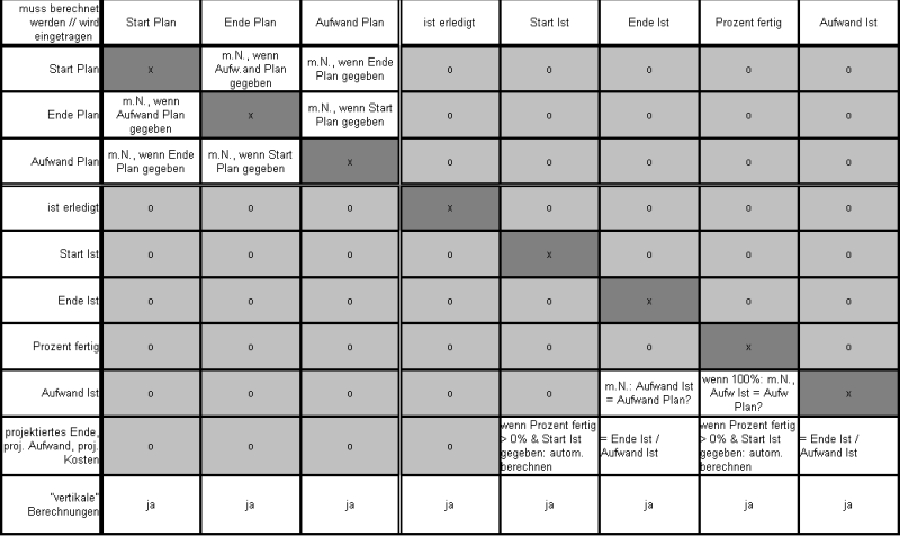
Legende:
-
x
= nicht berechenbar
-
o
= ist nicht voneinander abhängig / soll nicht ermittelt werden
-
m.N.
= mit Nachfrage
Prinzipiell gilt:
-
Die drei Attribute "Start Plan", "Ende Plan" und "Aufwand Plan" sind voneinander abhängig. Wird einer der drei Werte eingegeben, so wird die Berechnung wie folgt ausgeführt:
-
Start Plan geändert:
EndePlan wird ausStart Plan und Aufwand Plan berechnet
-
Ende Plan geändert:
Aufwand Plan wird aus Start Plan und Ende Plan berechnet
-
Aufwand Plan geändert:
Ende Plan wird aus Start Plan und Aufwand Plan berechnet
-
-
Ist-Werte sollen nicht automatisch berechnet werden. Ausnahme: Ist-Aufwand (siehe Tabelle)
-
Werte sollen durch das Eintragen eines Leer-Strings gelöscht werden.
-
Wird ein Wert berechnet, wird dieser nicht als Eingangswert für die oben angegebene Tabelle behandelt.
Projektstruktur
Projekt verschieben
-
 Neues Wurzelprojekt zuordnen
Öffnet einen Auswahl-Dialog um das selektierte Projekt einem anderen Projekt als Blatt zuzuordnen. Zur Auswahl stehen dabei alle geplanten und registrierten Projekte.
-
Projekt nach unten verschieben
Verschiebt das selektierte Unterprojekt innerhalb des Wurzelprojektes um eine Position nach unten. Es können nur Unterprojekte / Blätter verschoben werden. Beim Versuch Wurzelprojekte zu verschieben erhalten Sie eine Hinweismeldung.
-
Projekt nach oben verschieben
Verschiebt das selektierte Unterprojekt innerhalb des Wurzelprojektes um eine Position nach oben. Es können nur Unterprojekte / Blätter verschoben werden. Beim Versuch Wurzelprojekte zu verschieben erhalten Sie eine Hinweismeldung.
Unterprojekt hinzufügen
Über das Symbol Unterprojekt hinzufügen können Sie zu dem momentan selektierten Projekt ein untergeordnetes Projekt hinzufügen.
Dabei wird ein neuer Projekt-Datensatz angelegt und dem selektierten Projekt als Blatt zugeordnet. Das neu angelegte Unterprojekt wird direkt selektiert.
Projektknoten
Die Werte für die Knoten (Ober- oder Wurzelprojekte) werden immer automatisch ermittelt.
Dies bedeutet, dass bei Werten die in Stunden gerechnet werden und bei Angaben für die Kosten und Budgets, also für
- Planaufwand,
- Istaufwand,
- projektierte Aufwand,
- Plan-Kosten,
- Ist-Kosten,
- projektierte Kosten,
- Fixkosten,
- das Kostenbudget,
- das Aufwandbudget,
- sowie der Planertrag.
die Werte des Knotens die jeweilige Summe der Unterprojekte sind.
GANNT-Grafik
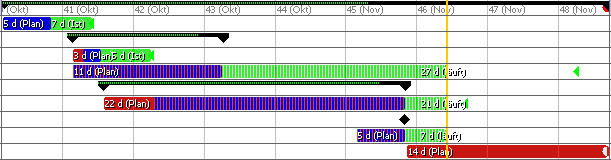
Zeitliche Zusammenhänge von Projekten und Teilprojekten werden in der Tabelle grafisch in Anlehnung an ein GANNT-Diagramm dargestellt. Dabei erscheinen proportional zur Projektdauer farbige Balken, die auf einer Zeitachse angeordnet sind. Diese grafische Darstellung ist unverzichtbar, wenn bei der Planung Zeiten und Dauern angepasst werden sollen.
Die GANNT-Grafik zeigt sowohl Plan- als auch Istdauern an. Meilensteine werden als Raute dargestellt. Sobald ein Projekt ein oder mehrere Unterprojekte hat, wird am Knotenprojekt ein schwarzer Klammerbalken angezeigt. Dieser enthält eine analoge Darstellung über den Fertigstellungsgrad des Projektes ("Prozent fertig").
Die GANNT-Grafik ist mit einem Zeitraster hinterlegt, je nach Projektlänge entweder auf Tages-, Wochen- oder Monatsbasis. Bei Projektdauern kleiner als einem Monat wird ein Tagesraster, bei Dauern kleiner als ein Jahr wird ein Wochenraster und darüber ein Monatsraster gewählt. Die Angabe der Tage, Wochen oder Monate erfolgt im Klammerbalken. Eine senkrechte orangefarbene Linie zeigt das aktuelle Datum an. Das projektierte Ende, also das voraussichtliche Ende eines Projektes bei Beibehaltung der momentanen Ausführungsgeschwindigkeit, wird als grünes Dreieck angezeigt, sofern dieses sich innerhalb des Zeitraumes des Klammerbalkens befindet. Dasselbe gilt für den Fixtermin, welcher als grüner Kreis dargestellt wird. Sollte nach der aktuellen Extrapolation der Fixtermin nicht eingehalten werden können, wird der Kreis rot dargestellt.
Begonnene Projekte, also Projekte, bei denen ein Startdatum Ist, aber kein Enddatum Ist eingetragen wurde, werden schraffiert angezeigt. Dabei wird die Anzahl der bereits vergangenen Tage, zusammen mit dem Hinweis "läuft", angezeigt.
Konfiguration
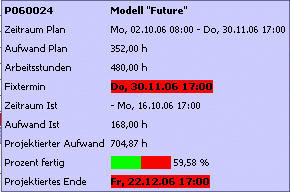
Die Tabellenspalte GANNT kann wie jede andere Tabellenspalte von jedem Anwender ein- oder ausgeblendet und an jede beliebige Spaltenposition gesetzt werden. Die Darstellung der GANNT-Tabellenspalte ändert sich proportional mit deren Breite. So kann die optimale Darstellung beliebig gewählt werden. Die GANNT-Grafik ist nicht interaktiv, das heißt, es kann nicht durch Drag&Drop ein Balken verschoben werden. Änderungen von Start- und Enddatum müssen in den dafür vorgesehenen Eingabefeldern erfolgen. Der Tooltip-Text in der GANNT-Tabellenzelle zeigt eine übersichtlich formatierte Zusammenfassung des betreffenden Projektes an, ebenfalls mit einer grafischen Darstellung und einer Anzeige für Terminüberschreitung.
Interpretation GANNT-Diagramm
Zur klareren Darstellung wird jetzt nur der Ausschnitt mit der GANNT-Grafik dargestellt:
- 1. Zeile:
- Das Projekt erstreckt sich über 9 Kalenderwochen, von KW 41 bis KW 48 (schwarzer Klammerbalken)
- Das Projekt ist zu gut über die Hälfte erledigt (grüne Schraffierung)
- Etwa 75% der geplanten Zeit im Kalender sind verstrichen (gelber senkrechter Strich)
- Der Fixtermin Ende KW 48 wird voraussichtlich nicht eingehalten werden können (Kreis ganz rechts ist rot, nicht grün)
- 2. Zeile:
- Geplant waren 5 Tage (geplante Balken sind rot, bei Überlagerung blau)
- Begonnen wurde wie geplant (blaue Überlagerung ist vollständig)
- Die tatsächliche Dauer von 7 Tagen war länger als geplant (grüner Balken geht bis in KW 41)
- 3. Zeile:
- Dieses Teilprojekt ist untergliedert in weitere Teilprojekte und ist zu ca. 80% erledigt (schwarzer Klammerbalken mit grüner Schraffierung)
- 4. Zeile:
- Für dieses Teilprojekt waren 3 Tage geplant (roter Balken mit blauer Überlagerung durch den Ist-Balken)
- Begonnen wurde etwas später als geplant (blaue Überlagerung beginnt später als am geplanten Start)
- Die tatsächliche Dauer von 5 Tagen war länger als geplant (grüner Balken geht bis in KW 42)
- 5. Zeile:
- Für dieses Teilprojekt waren 11 Tage geplant (roter Balken mit schraffierter blauer Überlagerung durch den Ist-Balken)
- Begonnen wurde wie geplant (blaue Überlagerung des Plan-Balkens ist vollständig)
- Das Teilprojekt ist noch nicht abgeschlossen. Bisher wurden 27 Tage verbraucht (grüner Ist-Balken ist schraffiert und reicht bis zur aktuellen Datumslinie). Aufgrund der Einschätzung des (Teil-)Projektleiters, dass dieses Teilprojekt aber zu 75% fertig ist (diese Angabe ist in der Tabelle ersichtlich, nicht in der Grafik), wird das Teilprojekt wahrscheinlich in KW 48 abgeschlossen sein (grünes Dreieck in KW 48).
- 6. Zeile:
- Dieses Teilprojekt ist untergliedert in weitere Teilprojekte und ist zu ca. 90% erledigt (schwarzer Klammerbalken mit grüner Schraffierung).
- 7. Zeile:
- Für dieses Teilprojekt waren 22 Tage geplant (roter Balken mit schraffierter blauer Überlagerung durch den Ist-Balken).
- Begonnen wurde etwa eine Woche später als geplant (blaue Überlagerung beginnt später als am geplanten Start).
- Das Teilprojekt ist noch nicht abgeschlossen. Bisher wurden 21 Tage verbraucht (grüner Ist-Balken ist schraffiert und reicht bis zur aktuellen Datumslinie). Aufgrund der Einschätzung des (Teil-)Projektleiters, dass dieses Teilprojekt aber zu 90% fertig ist (diese Angabe ist in der Tabelle ersichtlich, nicht in der Grafik), wird das Teilprojekt wahrscheinlich in KW 47 abgeschlossen sein (grünes Dreieck in KW 47).
- 8. Zeile:
- Ende der KW 45 ist ein Meilenstein, also ein Ereignis, dass keine Zeit verbraucht (schwarze Raute).
- 9. Zeile:
- Für dieses Teilprojekt waren 5 Tage geplant (roter Balken mit schraffierter blauer Überlagerung durch den Ist-Balken).
- Begonnen wurde wie geplant (blaue Überlagerung des Plan-Balkens ist vollständig)
- Das Teilprojekt ist noch nicht abgeschlossen. Bisher wurden 7 Tage verbraucht (grüner Ist-Balken ist schraffiert und reicht bis zur aktuellen Datumslinie). Es wurde noch nicht angegeben, zu wieviel Prozent dieses Teilprojekt abgeschlossen ist. Deswegen wird auch nicht angezeigt, wann mit der Fertigstellung zu rechnen ist (kein grünes Dreieck).
- 10. Zeile:
- Für dieses Teilprojekt sind 14 Tage geplant (roter Balken)
- Die geplante Fertigstellung dieses Teilprojektes liegt in der Zukunft (roter Balken auch rechts von aktueller Datumslinie sichtbar).
- Dieses Teilprojekt wurde noch nicht begonnen (kein grüner Balken beziehungsweise blaue Überlagerung).
- Auch dieses Teilprojekt hat einen Fixtermin Ende KW 48, der voraussichtlich nicht eingehalten werden kann (Kreis ganz rechts ist rot, nicht grün).
Interpretation Tooltip-Text
|
|
Projektnummer mit Beschreibung
Planzeitraum
Geplanter Aufwand, rechnerisch aus Planzeitraum und Arbeitszeitkalender ermittelt
Gesamter geplanter Aufwand in Arbeitsstunden
Fixtermin, hier rot hinterlegt, da dieser voraussichtlich nicht eingehalten werden kann
Ist-Zeitraum
Ist-Aufwand
Voraussichtlicher Aufwand unter Berücksichtigung der Angaben zu "Prozent fertig" und unter Beibehaltung des jetzigen Arbeitstempos
Analoge Darstellung des Fertigstellungsgrades als Balken
Voraussichtliches Projektende unter Berücksichtigung der Angaben zu "Prozent fertig" und unter Beibehaltung des jetzigen Arbeitstempos, hier rot hinterlegt, da das voraussichtliche Projektende den Fixtermin überschreitet |
Beim Kopieren von Projekten werden alle bereits getätigten Angaben übernommen. Die Kopien des Projektes werden dem gleichen Wurzelprojekt zugeordnet.
Es kann in den Optionen eingestellt werden, ob und in welchem Umfang die Teilprojekte und Aktivitäten kopiert werden sollen.
CopyPartProjects
Es gibt drei verschiedene Einstellungsmöglichkeiten, die das Verhalten der Teilprojekte beim Kopieren von Projekten verändern.
deaktiviert (Standard): Es werden keine Teilprojekte übernommen. Nur die markierten Projekte werden dupliziert.
nur1Ebene: Es werden nur die Teilprojekte kopiert, die als Wurzelprojekt das markierte Projekt zugeordnet haben.
alleEbenen: Alle Teilprojekte, die unter dem markierten Projekt stehen, werden kopiert.
CopyProjectsWithActivities
Es gibt drei verschiedene Einstellungsmöglichkeiten, die das Verhalten der Aktivitäten beim Kopieren von Projekten verändern.
deaktiviert (Standard): Es werden keine Aktivitäten übernommen.
nur1Ebene: Es werden nur die Aktivitäten kopiert, die dem markierten Projekt zugeordnet sind und keinen Vorgänger haben.
alleEbenen: Alle Aktivitäten, die unter dem markierten Projekt stehen, werden kopiert.
Statusmanagement
-
 geplantes Objekt
Jeder neu angelegte Bewegungsdatensatz erscheint in der Tabelle als "geplant". Dieser Status wird genutzt, um anstehende Aufträge vorbereiten zu können und die Daten anschließend einem Objekt zuordnen zu können.
-
Objekt registrieren
Dieses Symbol setzt den Datensatz-Status auf registriert. Dabei wird der Datensatz mit einem Zeitstempel und der Benutzerkennung versehen.
-
Objekt bearbeiten
Der Status des Datensatzes wird auf "in Arbeit" gesetzt um anzuzeigen, dass zum Beispiel Daten erfasst und eingetragen werden.
-
Objekt wartet auf Fertigstellung
"Wartet auf Fertigstellung" heißt, dass die Datenaufnahme abgeschlossen ist und auf Überprüfung wartet.
-
Objekt fertigstellen
Die Zielfahne setzt den Status auf "fertiggestellt" Die Überprüfung der Daten ist abgeschlossen. Die Daten eines Datensatzes sind nicht mehr bearbeitbar, sobald er fertiggestellt ist. Der Datensatz wird mit einem Zeitstempel und der Benutzerkennung versehen.
CAUTION:
Der Status "fertiggestellt" trifft keine Aussage über das untersuchte Objekt. Er bezieht sich ausschließlich auf den Datensatz.
-
Objekt stornieren
Der Status des Datensatzes wird auf "storniert" gesetzt. Dies kann der Fall sein, wenn ein Datensatz nicht mehr benötigt wird, weil er fehlerhaft oder unnötig geworden ist. Stornieren ist die Alternative zum Löschen eines Datensatzes, da in vielen Modulen die Zuordnungsnummern einmalig vergeben werden und gelöschte Nummern nicht wieder neu vergeben werden. Durch das Stornieren wird eine Nachvollziehbarkeit der Nummernvergabe vereinfacht, da keine Lücken in der Vergabe der Zuordnungsnummern auftreten.
Löschen von Projekten
Informationen zum Löschen finden Sie im Kapitel Datenpflege.