Prüfmittel
Die Prüfmittel stellen in Ihrer Menge und Vielfalt im Unternehmen eine erhebliche Investition dar. Die ständige und sachkundige Pflege der Prüfmittel dient nicht nur der Werterhaltung allein, sie ist auch eine wichtige, vertrauensbildende Maßnahme gegenüber den Kunden und den eigenen Mitarbeitern. Konsequenterweise fordern auch die ISO 9000-Normen von den Laboren ein funktionierendes Überwachungssystem für ihre Prüfmittel.
Die Anforderungen an ein solches Überwachungssystem sind hoch. Prüfmittel müssen identifiziert sein, in regelmäßigen Intervallen überwacht und die Ergebnisse der Überwachung dokumentiert und aufbewahrt werden.
Im diaLIMS-Modul Prüfmittel können alle im Labor verwendeten Analysegeräte verwaltet werden um jeweils wichtige Informationen wie Inventarnummer und Standort zu hinterlegen.
Pro Prüfmittel können beliebig viele Prüfintervalle gepflegt werden, um regelmäßige Prüfungen wie wöchentliche Kalibrierungen oder jährliche Wartungen durch den Kundendienst zu planen. Eine Erinnerungsfunktion weist Anwender auf fällige Prüfungen hin. Die Dokumentation dieser Prüfungen erfolgt ebenfalls in diesem Modul.
Zusätzlich besteht mit der Historienfunktion die Möglichkeit, einen Überblick über aufgetretene Kosten oder Ereignisse im Zusammenhang mit dem Prüfmittel zu bewahren.
Kopfdaten
-
Prüfmittel
Name des Prüfmittels, muss im Modul eindeutig sein
-
Inventarnummer
Inventarnummer, informelle Angabe
-
Beschreibung
ausführlichere Benennung des Prüfmittels
-
Typenbezeichnung
-
Typennummer
-
Seriennummer
eindeutige vom Hersteller vergebene Seriennummer des Prüfmittels
-
verantwortlicher Benutzer
Prüfmittelverantwortlicher
-
Prüfmittelgruppe
informelle Angabe einer Prüfmittelgruppe als Suchkriterium
-
Herstellungsdatum
Herstellungsdatum des Prüfmittels
-
Lieferdatum
Lieferdatum des Prüfmittels
-
Ersteinsatz
Datum des Ersteinsatzes am Verwendungsort im Labor
-
Verantwortlicher
Prüfmittel-Informationen
-
StandplatzHauptstelleUnterstelle
Angabe eines genauen Standortes, z.Bsp.: Labor - Laborabteilung - Arbeitsplatz / Raum
-
Standort 1Standort 2 / 3
weitere Angaben zum Standort des Prüfmittels
-
Wartungsfirma
Zuordnung einer für die Wartung zuständigen Firma aus dem Kundenmodul
-
Wartung 1Wartung 2 / 3
zusätzliche Wartungsinformationen
-
Wartungsvertrag
Angabe, ob ein Wartungsvertrag abgeschlossen ist.
-
Hersteller
Zuordnung des Herstellers aus dem Kundenmodul
-
Hersteller 1Hersteller 2 / 3
zusätzliche Angaben zum Hersteller
-
Lieferant
Zuordnung der Lieferfirma des Prüfmittels aus dem Kundenmodul
-
Lieferant 1Lieferant 2 / 3
zusätzliche Angaben zum Lieferanten
Intervalle
Üblicherweise sind für jedes Analysegerät im Labor bestimmte wiederkehrende Prüfungen durchzuführen. An einem Gerät muss jeden Tag eine Kalibration erfolgen, ein anderes benötigt diese Kalibration nur ein mal pro Woche. Hier muss jedes Jahr eine Wartung durch den Kundendienst erfolgen, dort kann die Wartung selbst durchgeführt werden, jedoch im Abstand von sechs Monaten. Die "Intervalle"-Seite des Moduls Prüfmittel hilft diaLIMS-Anwendern dabei, über diese Termine einen Überblick zu bewahren.
Prüfintervall definieren
Für jedes Prüfmittel können beliebig viele Prüfintervalle vorgegeben werden. Mit den Symbolen links der Tabelle auf der "Intervalle"-Seite können für das ausgewählte Prüfmittel neue Intervalle erzeugt, bestehende Intervalle kopiert oder nicht benötigte Intervalle entfernt werden. Auch das Kopieren von Intervallen von einem Prüfmittel zum nächsten ist über die Symbole der diaLIMS-Zwischenablage möglich.
Neben zahlreichen Beschreibungsfeldern sind folgende Felder für ein funktionierendes Prüfintervall relevant:
-
Prüfplan
Über die Zuordnung eines Prüfplans wird angegeben, welche Parameter bei den einzelnen aus diesem Intervall erzeugten Prüfungen durchzuführen sind.
-
Startdatum
Das Datum, an dem die erste Prüfung nach diesem Intervall durchgeführt werden soll. Nach dem Starten des Intervalls ist eine Änderung des Startdatums nicht mehr möglich.
-
Enddatum
Wenn ein Intervall nur für einen bestimmten Zeitraum laufen soll, kann ein Enddatum vorgegeben werden. Dieses Feld ist optional und kann bei Bedarf auch später ausgefüllt werden.
-
Größe und Einheit
Über diese beiden Felder wird definiert, in welchem Rhythmus Prüfungen eingeplant werden sollen. Die Angabe der Intervallgröße erfolgt numerisch, als Einheit kann aus Stunde, Tag, Woche, Monat und Jahr gewählt werden.
-
Berechnung der Prüftermine
Über diese Auswahl kann gesteuert werden, ob bei der Berechnung des nächsten Prüftermins das Datum des Intervallstarts als Basis dient oder das Datum der letzen Prüfung (das Prüfdatum der letzten Prüfmittelprobe).
Nachdem das Intervall komplett ausgefüllt ist, kann über die Schaltfläsche "Terminieren" das Intervall gestartet werden. Dabei werden die gesetzten Felder ausgewertet, zum Teil gegen Änderung gesperrt und die erste Prüfung wird für das vorgegebene Startdatum eingeplant.
CAUTION:
Achtung: Prüfpläne sind in Prüfintervallen unerlässlich
Die Angabe eines Prüfplans ist zum Starten eines Prüfintervalls zwingend erforderlich! Ohne vorgegebenen Prüfplan kann ein Prüfintervall nicht terminiert werden.
Bei den Intervallen hält diaLIMS sich strikt an die vorgegebenen Intervall-Zwischenräume. So kann es vorkommen, dass bei Prüfmitteln, an denen lange keine Prüfungen mehr durchgeführt wurden beim Klicken von Terminieren Prüfungen in der Vergangenheit angelegt werden. Dies ist beabsichtigt, um gegebenenfalls Prüfungen nachtragen zu können.
Um wieder in die Gegenwart zu kommen, müssen Sie entweder so lange neue Prüfungen anlegen (und die alten stornieren) bis der Termin wieder passt oder die alten Intervalle beenden und sie neu mit aktuellem Startdatum erstellen.
Layout eines Prüfintervall-Prüfplans
Beim Terminieren eines Prüfintervalls wird automatisch eine Prüfmittel-Prüfung angelegt. Diese Prüfungen sind den normalen LIMS-Proben grundsätzlich sehr ähnlich und enthalten genauso wie Laborproben zugeordnete Parameter, damit Ergebniswerte eingetragen werden können.
Welche Werte bei den Prüfungen von Prüfmitteln erfasst werden sollen ist in den Labors sehr unterschiedlich. Üblicherweise werden zwei verschiedene Modelle angewendet:
-
- Genaue Angabe geprüfter Eigenschaften und deren Messwerte:
- Wenn bei der Prüfung von zum Beispiel einer Waage genau angegeben werden soll, welches Referenzgewicht überprüft wurde und welches Ergebnis die Waage dabei produziert hat, dann muss für diese Analyse eine Methode in den diaLIMS-Stammdaten hinterlegt werden.
- Für jede zu prüfende Eigenschaft, deren Messwert bei der Überprüfung dokumentiert werden soll, muss eine eigenen diaLIMS-Methode angelegt werden. Die bei einem Prüfmittel durchzuführenden Parameter werden anschließend in einem Prüfplan zusammengefasst, dieser wird dem Prüfintervall zugeordnet.
- Natürlich können einzelne Methoden in unterschiedlichen Prüfplänen für unterschiedliche Prüfmittel mehrmals verwendet werden.
-
- Oberflächliche Angabe von ok oder nicht ok:
- Gegebenenfalls ist es nicht erforderlich, die einzelnen gemessenen Werte jeder Prüfmittel-Prüfung genau im diaLIMS zu dokumentieren. Wenn nur hinterlegt werden soll, ob eine Prüfung erfolgt ist und ob es dabei eine Beanstandung gab, dann genügt es hierfür eine einzige Methode in den diaLIMS-Stammdaten anzulegen, der ein Textergebnis mit einer Wertemenge (zum Beispiel "in Ordnung" und "nicht in Ordnung") hinterlegt wird. In einen allgemeinen Prüfmittel-Prüfplan wird dann nur diese Methode aufgenommen. Dieser Prüfplan kann dann bei jedem Prüfintervall egal bei welchem Prüfmittel zugeordnet werden.
Beide Modelle können nach eigenem Bedarf natürlich beliebig kombiniert werden.
Parameter und Prüfpläne für Prüfmittelprüfungen werden gemeinsam mit allen anderen Methoden und Prüfplänen in den jeweiligen Stammdatenmodulen gepflegt. Es empfiehlt sich, den Datensätzen, die im Zusammenhang mit Prüfmitteln stehen, in der Kurzbezeichnung ein Präfix voranzustellen, um diese von anderen Datensätzen besser unterscheiden zu können (zum Beispiel "PM_GEW - Gewicht" für einen Parameter oder "PM_Waagen - Prüfmittelprüfung Waagen" für einen Prüfplan").
Intervalle beenden
Es kommt vor, dass ein Prüfintervall nach einer gewissen Laufzeit beendet werden soll, weil beispielsweise das Prüfmittel nach einer Wartung nun in einem anderen Rhytmus geprüft werden muss und dafür ein neues Intervall benötigt wird oder weil ein Prüfmittel defekt ist und eben deshalb nicht mehr geprüft wird. Sobald für ein Prüfintervall eine Prüfung existiert, kann das Intervall nicht mehr gelöscht werden. Es besteht eine Referenz zwischen Intervall und Prüfung, die das Löschen verhindert. Ein Intervall kann also nicht durch einfaches Löschen aus dem System beendet werden.
Es genügt, bei dem betroffenen Intervall ein Endedatum einzutragen. Dadurch wird verhindert, dass mit der nächsten Fertigstellung einer Prüfung eine neue Prüfung angelegt wird. Liegt noch eine offene Prüfung dieses Intervalls vor, die aber nicht mehr durchgeführt werden wird, so sollte diese Prüfung zusätzlich in den Status storniert überführt werden.
Wenn ein Prüfmittel defekt ist und im Labor nicht mehr verwendet wird, sollte der Status "storniert" beim Prüfmittel gesetzt werden. Dies ersetzt jedoch nicht das Beenden der Intervalle durch ein Enddatum.
Unterprüfmittel
Auf der Seite Unterprüfmittel werden alle zum selektierten Pruefmittel angelegten Unterprüfmittel aufgelistet. Diese Unterprüfmittel können auf dieser Seite erzeugt werden.
Unterprüfmittel erzeugen
Erzeugt ein neues Unterprüfmittel und ordnet diesen dem selektierten Prüfmittel als Hauptprüfmittel zu.
- Selektieren Sie das gewünschte Prüfmittel.
- Klicken Sie auf
 Unterprüfmittel erzeugen .
- Es wird ein neues Prüfmittel erzeugt und dem selektierten Prüfmittel als Unterprüfmittel zugeordnet.
Unterprüfmittel löschen
Löscht das selektierte Unterprüfmittel. Die Unterprüfmittel werden dauerhaft aus der Datenbank entfernt.
- Selektieren Sie das gewünschte Unterprüfmittel.
- Klicken Sie auf
 Unterprüfmittel löschen .
- Das selektierte Unterprüfmittel wird gelöscht. Die Unterprüfmittel werden dauerhaft aus der Datenbank entfernt.
Unterprüfmittel duplizieren
Erzeugt die angegebene Anzahl an Duplikaten der selektierten Unterprüfmittel. Jede Kopie wird dem Hauptprüfmittel als ein Unterprüfmittel hinzugefügt.
- Selektieren Sie das gewünschte Prüfmittel.
- Klicken Sie auf
 Unterprüfmittel duplizieren .
- Geben Sie eine Anzahl der Duplikate an und bestätigen Sie den Dialog.
- Für jedes selektierte Unterprüfmittel wird die vorher angegebene Anzahl an Duplikaten erzeugt. Alle Duplikate erhalten das Hauptprüfmittel der Originale.
Unterprüfmittel öffnen
Öffnet die selektierten Unterprüfmittel und lädt diese in die Treffertabelle.
- Selektieren Sie die gewünschten Prüfmittel.
- Klicken Sie auf
 Unterprüfmittel öffnen .
- Die selektierten Unterprüfmittel werden in der Modultabelle geladen. Das zuletzt selektierte Unterprüfmittel wird selektiert.
Weitere Funktionen
Folgende, weitere Funktionen können für Unterprüfmittel ausgelöst werden.
-


 Statusübergänge Unterprüfmittel
Ermöglichen das manuelle Verändern der Status von Unterprüfmitteln
Proben
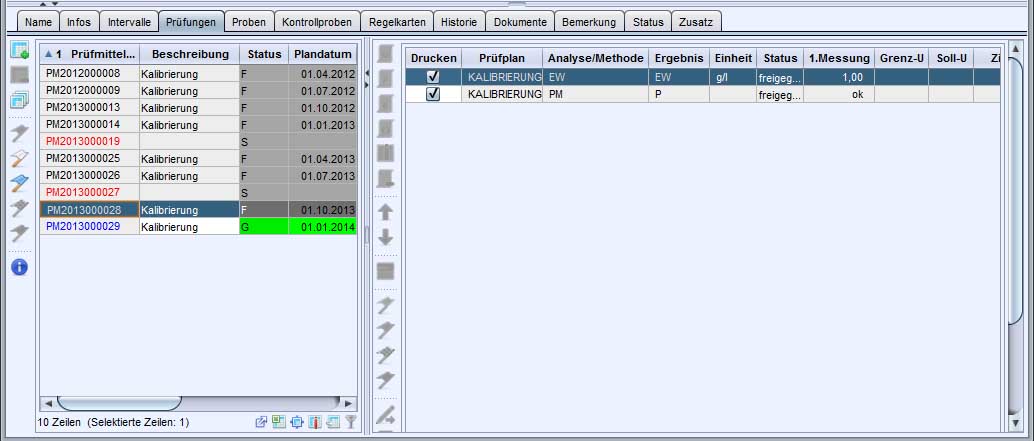
Die Seite "Prüfungen" stellt in einer Liste alle abgeschlossenen und alle offenen Prüfungen dar. Dies können sowohl automatisch angelegte Prüfungen als auch manuell erstellte Sonderprüfungen des ausgewählten Prüfmittels sein.
Automatisch angelegte Prüfungen
Durch das Terminieren eines Prüfintervalls wird automatisch eine geplante Prüfung mit dem Startdatum des Intervalls erzeugt und auf der Prüfungen-Seite angezeigt. Das Registrieren der Prüfung erfolgt dann, wenn die Überprüfung des Geräts tatsächlich durchgeführt wird und ist Voraussetzung dafür, dass Messwerte eingetragen werden können. Ist die Prüfung abgeschlossen, muss diese fertiggestellt werden. Das Fertigstellen einer Prüfung führt zum Anlegen der nächsten geplanten Prüfung, dessen Plandatum entsprechend des Intervalls in die Zukunft verschoben wird.
Soll eine geplante Prüfung ausnahmsweise nicht durchgeführt werden (zum Beispiel, weil das Geräte gerade defekt ist), muss diese storniert werden. Durch das Stornieren wird ebenfalls eine neue Prüfung entsprechend des Intervalls vorgeplant.
Ist für den 01.01.2009 eine Prüfung auf Basis eines wöchentlichen Intervalls terminiert und die Prüfung erfolgt erst am 02.01.2009, so wird bei Fertigstellung der Prüfung das Intervall immer auf Basis des Plandatums der letzten Prüfung hoch gezählt. Die nächste Prüfung wird demnach für den 07.01.2009 vorgesehen. Relevant für die Berechnung der geplanten Termine ist also immer das Plandatum, nicht das Durchführungsdatum einer Prüfung.
Sonderprüfungen
Es besteht jederzeit die Möglichkeit, zusätzlich zu den automatisch geplanten Prüfungen Sonderprüfungen einzuplanen. Hierfür steht neben der Tabelle der Prüfungen das Symbol Prüfung erzeugen zur Verfügung. In der Tabelle der Prüfungen kann bei der neu erzeugten Zeile das Plandatum und eine Beschreibung sowie einige weitere Angaben in den entsprechenden Spalten von Hand eingetragen werden. In der unteren Tabelle der dieser Prüfung zugeordneten Parameter müssen die gewünschten Parameter von Hand hinzugefügt werden.
Auch manuell geplante Prüfungen werden in den Erinnerungsfunktionen berücksichtigt.
Farbliche Markierungen
Die Zeilen der unterschiedlichen Prüfungen werden abhängig von Plandatum und Status unterschiedlich eingefärbt:
-
Grün
Grün markierte Zeilen sind offene Prüfungen, deren Plandatum in der Zukunft liegt.
-
Rot
Rot markierte Zeilen sind offene Prüfungen, deren Plandatum erreicht ist oder in der Vergangenheit liegt. Diese Prüfungen sind fällig.
-
Grau
Grau markierte Zeilen sind fertiggestellte und stornierte Prüfungen.
Funktionen an der Prüfung
Neben der Tabelle der Prüfungen stehen folgende wichtige Funktionen zur Verfügung:
-
Prüfung erzeugen
Eine neue geplante Prüfung anlegen. Es handelt sich um eine zusätzliche Sonderprüfung und es werden hierdurch keine Intervalle beeinflusst.
-
Prüfung löschen
Eine bestehende Prüfung löschen.
-
Prüfung duplizieren
Eine Kopie einer bestehenden Prüfung erzeugen. Die komplette Prüfung wird mit allen Eigenschaften kopiert und ist eine schnelle Möglichkeit zum Anlegen von Sonderprüfungen. Laufende Intervalle werden hierdurch nicht beeinflusst.
-
 Ergebnis entfernt
Entfernt ein Ergebnis von einer Probe.
-


 Statusübergänge
Symbole zum Ändern des Status der Prüfungen. Vor der Bearbeitung muss eine geplante Probe registriert werden. Abgeschlossen wird sie mit der Überführung in den Status "fertiggestellt". Jederzeit kann eine Prüfung zurück "in Arbeit" gesetzt werden. Durch den Status "storniert" werden Prüfungen gesperrt und können nicht bearbeitet werden. Das Setzen des Status an der Prüfung beeinflusst den Status der zugeordneten Ergebnisse.
-
 Prüfung anzeigen
Detailansicht der Prüfung mit Möglichkeiten der Angabe einer Bemerkung oder der Zuordnung diverser Dokumente.
Funktionen an den Parametern einer Prüfung
Nach der Auswahl einer Prüfung (Zeile in der Tabelle) wird daneben eine Tabelle mit allen dieser Prüfung zugeordneten Parametern angezeigt. Sobald eine Prüfung registriert wurde, ist hier die Eingabe der ermittelten Werte möglich. Die Eingabe erfolgt direkt in der Tabelle.
Neben der Tabelle der Parameter stehen folgende wichtige Funktionen zur Verfügung:
-
Analyse hinzufügen
Dem Untersuchungsumfang dieser Prüfung wird ein weiterer Parameter hinzugefügt. Dies kann sowohl eine diaLIMS-Analyse als auch eine -Methode sein.
-
 Beliebigen Prüfplan zuordnen
Über einen F4-Dialog können alle in den Stammdaten angelegten, zugelassenen Prüfpläne ausgewählt und der Probe zugeordnet werden. Hinweis: Zur Auswahl werden nun Prüfpläne angeboten, die an keinem zugeordneten Parameter gesetzt sind.
-
 Ergebnis hinzufügen
Methoden können in den Stammdaten so definiert werden, dass beim Zuordnen dieser Methode zu einer (Prüfmittel-)Probe nicht automatisch alle Ergebnisse mit zugeordnet werden. Dieses könnten optionale Ergebnisse innerhalb der Analyse sein, die nur bei Bedarf der Probe hinzugefügt werden. Über die Funktion "Ergebnis hinzufügen" können diese Ergebnisse in der einzelnen Prüfung ergänzt werden.
-
Ergebnis löschen
Aus der Prüfung wird eine Ergebniszeile entfernt. Auch einzelne Ergebnisse von Parametern mit mehreren Ergebnissen können entfernt werden.
-

 Ergebnisreihenfolge ändern
Über die Richtungspfeile kann die Reihenfolge der Ergebnisse einer Prüfung sortiert werden.
-
Methode zur Analyse auswählen
Wenn in einer Prüfung zunächst nur eine Analyse zugeordnet wurde, kann über diese Funktion aus allen Methoden der Analyse die anzuwendende ausgewählt werden.
-
 Alle Formeln berechnen
Die Formelberechnung für Ergebniswerte wird manuell ausgelöst.
-
Statusübergänge
Symbole zum Ändern des Status der Parameter. Nach Abschluss der Messung kann jedes Ergebnis einzeln fertiggestellt werden. Jederzeit kann ein ergebnis zurück "in Arbeit" gesetzt werden, um Änderungen vorzunehmen. Kann ein Parameter nicht gemessen werden, wird er durch den Status "storniert" gesperrt.
-
 Messwerte nach Möglichkeit ergänzen
Ist für ein Ergebnis an den Stammdaten ein Zielwert vorgegeben und für diesen die Auswahl auf Messwerte über eine Schaltfläche manuell ergänzen gesetzt, wird der hinterlegte Wert mit dieser Funktion an das Ergebnis der Probe übernommen.
Es werden nach dem Betätigen der Schaltfläche nur Ergebnisse ausgefüllt, wenn
- die Zeile mit dem aufzufüllenden Ergebnis markiert und
- in den Stammdaten am Ergebnis diese Option aktiviert und
- für die Messung für dieses Ergebnis noch kein Ergebniswert eingetragen ist und
- das Ergebnis registriert, wartet auf Fertigstellung oder in Arbeit ist. Nach dem Ergänzen der Messwerte wird die Formelberechnung automatisch neu ausgeführt.
Note:
Messwerte werden nur für Pflichtmessungen ergänzt. Die Pflichtmessungen werden an der Methode im Feld 'min. Wiederholungen' gepflegt und gelten für alle Ergebnisse dieser Methode.
-
 Wert als Ausreißer markieren
Soll ein Ergebniswert, der zum Beispiel wegen eines Messfehlers ungültig ist und wiederholt wird, trotzdem dokumentiert bleiben, kann er als Ausreißer markiert werden. Ausreißer werden in Statistikberechnungen nicht berücksichtigt.
Als Markierung für den Ausreißer wird ein rotes Kreuz
hinter den Ergebniswert gesetzt.Beim Entfernen der Ausreißermarkierung findet zugleich auch eine Validierung statt, ob die Anzahl Mindestmessungen erreicht wurde und die zusätzlichen Spalten benötigt werden. Gegebenenfalls wechselt anschließend der Ergebnisstatus auf 'W - wartet auf Fertigstellung'.
-
Informationen anzeigen
Detailansicht des Parameters dieser Prüfung mit Möglichkeiten der Angabe einer Bemerkung oder der Zuordnung diverser Dokumente.
-
 Analysevorschrift öffnen
Öffnet die Analysevorschrift, die an der zugehörigen Analyse/Methode als Dokument hinterlegt wurde. Je nach Konfiguration wird beim Öffnen das SOP-Dokument bevorzugt, falls eine SOP mit einem Dokument der zugehörigen Analyse/Methode zugeordnet ist.
-
 Messung hinzufügen
Wird die Messung eines Parameters wiederholt, kann über diese Funktion eine weitere Spalte zur Eingabe erzeugt werden.
Fertigstellung der Ergebniserrfassung bei Außerkontrollsituationen
Informationen zu Fertigstellung der Ergebniserrfassung bei Außerkontrollsituationen finden Sie im Kapitel Fertigstellung der Ergebniserrfassung bei Außerkontrollsituationen.
Kontrollproben
Kontrollproben dienen zum Anlegen und Verwalten von unregelmäßigen Prüfungen. Diese müssen manuell angelegt werden und werden nicht über Intervalle definiert.
Regelkarten
Auf der Seite können Regelkarten zu den Prüfmittelproben angezeigt werden. Es stehen eine Vorschau für mögliche Regelkarten zur Verfügung, sowie die detaillierte ausgewählte Regelkarte.
Zur Erzeugung der Regelkarte wird eine speziell für das Modul und Prüfmittel angelegte Abfrage benötigt.
Historie
Die Modulseite "Historie" dient zur Dokumentation von Kosten und Ereignissen, die in Zusammenhang mit einem Prüfmittel stehen. Für jeden Historien-Eintrag wird die Angabe unterschiedlicher Informationen ermöglicht (Bezeichnung, Datum, Kosten, Verantwortlicher, Bemerkung, usw.). Auf diese Weise werden zum Beispiel Anschaffungskosten, Kosten für die Beschaffung von Ersatzteilen oder Reklamationen beim Hersteller hinterlegt.
Über die Symbole links neben der Tabelle können neue Einträge erzeugt, bestehende kopiert oder unnötige gelöscht werden. Auch das Kopieren von Historien-Einträgen von einem Prüfmittel zu einem anderen ist über die diaLIMS-Zwischenablage möglich.
Duplizieren von Prüfmitteln
Informationen zum Duplizieren finden Sie im Kapitel Datenpflege.
Prüfmittel-Status
-
Zulassen
Der Datensatz wird auf "zugelassen" gesetzt und damit für die Verwendung in anderen Modulen freigegeben. Änderungen am Datensatz sind möglich. Alle Stammdaten werden im Status "Zugelassen" angelegt.
-
Sperren
Der Datensatz wird gesperrt. Er kann in anderen Modulen nicht mehr verwendet werden. Es ist möglich, Änderungen vorzunehmen.
-
Stornieren
Der Status des Datensatzes wird auf "storniert" gesetzt. Dies kann der Fall sein, wenn ein Datensatz nicht mehr benötigt wird, weil er fehlerhaft oder unnötig geworden ist. Stornieren ist die Alternative zum Löschen eines Datensatzes, da in vielen Modulen die Zuordnungsnummern einmalig vergeben werden und gelöschte Nummern nicht wieder neu vergeben werden. Durch das Stornieren wird eine Nachvollziehbarkeit der Nummernvergabe vereinfacht, da keine Lücken in der Vergabe der Zuordnungsnummern auftreten. Am Datensatz können keine Änderungen mehr vorgenommen werden.
Löschen von Prüfmitteln
Informationen zum Löschen von Prüfmitteln finden Sie im Kapitel Datenpflege.
Wie findet man fällige Prüfungen?
diaLIMS bietet unterschiedliche Möglichkeiten, wie eine Übersicht über fällige Prüfmittelprüfungen erreicht werden kann:
-
Modulfilter
Im Filterbereich des Moduls steht ein Standardfilter "ToDo-Liste" zur Verfügung, nach dessen Ausführung alle Prüfmittel angezeigt werden, bei denen eine Prüfung fällig ist. Das Datum kann hier variiert werden, so dass auch alle Prüfmittel betrachtet werden können, bei denen eine Prüfung in der kommenden Woche fällig wird.
-
Automatische Erinnerung
Nach dem Anmelden am diaLIMS können einige oder alle Anwender auf zu prüfende Prüfmittel aufmerksam gemacht werden. Dies erfolgt mittels eines Dialog-Fensters, welches nach der Anmeldung alle fälligen Prüfmittel auflistet und einen direkten Sprung in die angezeigten Prüfmittel ermöglicht. Diese Funktion muss in den Prüfmittel-Optionen konfiguriert werden.
"Benachrichtigung Tage im Voraus" am Prüfmittelintervall konfigurieren
Mit der neuen Funktion kann an einem Prüfmittelintervall eingestellt werden, wie viele Tage im Voraus der Benutzer benachrichtigt werden soll, dass für ein Prüfmittel Prüfungen anstehen.
- Öffnen Sie das Modul
Prüfmittel - Finden und selektieren Sie ein Prüfmittel, das konfiguriert werden soll
- Öffnen Sie die Seite
Intervalle - Selektieren Sie ein Intervall
- Geben Sie im Feld
Benachrichtigung (Tage im Voraus)an, wie viele Tage im Voraus die Benachrichtigung über eine anstehende Prüfung erscheinen soll. Note:
Im Erinnerungsdialog werden bestimmte Prüfmittelintervalle aufgeführt, über die die Prüfung terminiert wurde.
- Öffnen Sie das Modul
-
Auswertungen und Berichte
Über individuelle Auswertungen können Prüfmittellisten erzeugt werden, auf denen zum Beispiel die in der kommenden Kalenderwoche fälligen Prüfmittel mit beliebigen Informationen angezeigt oder ausgedruckt werden können. Auswertungen in diaLIMS sind völlig frei zusammenzustellen und konfigurierbar. Hierzu ist in der Regel eine separate Schulung nötig.
Optionen / Einstellungen
Konfiguration der Automatischen Erinnerung
diaLIMS-Benutzer können nach dem Anmelden am diaLIMS auf fällige Prüfmittel aufmerksam gemacht werden. Diese Funktion muss über die diaLIMS-Optionen aktiviert werden.
Bei eingeschalteter Option bekommen alle Anwender nach dem Anmelden am diaLIMS eine Hinweismeldung mit einer Liste der fälligen Prüfmittel, bei denen kein verantwortlicher Benutzer eingetragen ist. Fällige Prüfmittel, bei denen eine Projektressource als Verantwortlicher hinterlegt ist, werden nur diesem Benutzer in der Erinnerungsliste angezeigt.
-
PrüfePrüfmittelAktivieren der Prüfmittelüberwachung
- 0 = Erinnerungsfunktion ist deaktiviert
- 1 = Erinnerungsfunktion ist aktiviert