Rechnungen
Im Modul Rechnungen erhalten Sie Einsicht in alle in diaLIMS angelegten Rechnungen und können Rechnungen erstellen und verwalten.
Kopfdaten
-
Rechnung
Die Kurzbezeichnung der Rechnung. diaLIMS vergibt die OID der Rechnung, erst mit dem Registrieren wird auf den Nummernkreis für Rechnungen zurückgegriffen. Dadurch ist eine fortlaufende Nummerierung der erstellten und versandten Rechnungen gewährleistet.
-
Typ
Rechnungstyp, wie er in anderen CRM-Anwendungen benötigt wird.
-
Rechnungsnummer
externe Rechnungsnummer (z.Bsp. aus SAP oder Datev), die hier referenziert wird, wenn diaLIMS als ergänzende Anwendung im CRM eingesetzt wird
-
Beschreibung
Name bzw. Beschreibung der Rechnung
-
Anwenderstatus
Listenfeld zur Pflege des Bearbeitungsstatus der Rechnung, zum Beispiel: erstellt, verschickt, teilbezahlt, voll bezahlt
-
Betreuer
Mitarbeiter, welche für die Abrechnung bzw. Erstellung und Versand der Rechnung zuständig ist
-
Rechnungsdatum
Datum der Rechnungsstellung, beim Anlegen wird automatisch das Erstelldatum der Rechnung in diaLIMS gesetzt
-
Lieferdatum
Zeitpunkt der Lieferung, auf welche sich diese Rechnung bezieht
-
Projekt
Angabe des Projekts, für welches die Rechnung erstellt wird
-
Auftrag
Angabe, welcher Auftrag abgerechnet wird
-
Originalrechnung
bei Storno und Gutschriften: Angabe, welche Rechnung storniert wird bzw. eine Gutschrift erhält
-
Skontosatz
Der vereinbarte Skontosatz. Anhand von diesem werden alle skontierten Beträge berechnet.
-
Skontofrist
Die einzuhaltene Frist für den Erhalt des Skontos in Tagen.
-
Offener Rechnungsbetrag
Stellt den Betrag, der noch gezahlt werden muss, genauer die Differenz zwischen Endsumme brutto und der Summe der getätigten Zahlungen, dar.
Wurde ein Skonto gewährt und befindet sich die Zahlungssumme zwischen einschließlich Endsumme brutto und Endsumme Brutto skontiert, dann ist der offene Rechnungsbetrag 0.
-
Zahlungskonditionen
frei pflegbares Listenfeld mit voreintragbaren Zahlungsbedingungen, zum Beispiel ein Zahlungsplan, Skonto
-
Rechnungsempfänger: Kunde Ansprechpartner
Angabe des Rechnungsempfängers. Der Rechnungsempfänger kann sich von der Lieferanschrift und Auftraggeber unterscheiden.
-
Lieferanschrift: Kunde Ansprechpartner
Angabe, wer die Lieferung auf welche sich die Rechnung bezieht erhalten hat
-
Auftraggeber: Kunde Ansprechpartner
Angabe, wer den Auftrag, auf welchen sich die Rechnung bezieht erteilt hat
Über  Detailansicht hinter dem Ansprechpartner können Kontaktdetails zum Ansprechpartner eingesehen werden. Die vorhandenen Felder werden mit den am referenzierten Ansprechpartner hinterlegten Daten gefüllt. Beim Ändern des Ansprechpartners erhalten Sie eine Nachfrage, ob auch die Adress-Informationen aktualisiert werden sollen. Wenn Sie das Modul Ansprechpartner nicht verwenden und über diaLIMS Angebote, Aufträge oder Rechnungen erstellen möchten, können die Angaben zum Empfänger manuell in diesen Feldern erfasst werden.
-
Businesstyp
Dass eine Rechnung eine Standardrechnung ist erkennen Sie am Eintrag "R" in der Spalte "Businesstyp" in der Treffertabelle.
Proben
Die Seite Proben bietet einen Überblick über alle mit dieser Rechnung abgerechneten Proben.
Sie erhalten eine Auflistung aller Proben, bei denen im Feld 'Rechnung' die Rechnungsnummer der selektierten Rechnung angegeben ist.
Das Eintragen der Nummer kann automatisch durch Nutzen der Funktion  Abrechnen aus den Modulen Proben oder Aufträge erfolgen.
Alternativ kann auch an der Probe die jeweilige Rechnung eingetragen werden. An der Probe verwendete Artikel aus Prüfplänen oder Analysen werden bei der manuellen Angabe einer Referenz nicht berücksichtigt und müssen gegebenenfalls manuell als Rechnungspositionen hinzugefügt werden.
Jede referenzierte Probe lässt sich über  Objekt öffnen im Modul Proben laden und einsehen.
Positionen
Die Seite Positionen dient der Auflistung des Umfangs einer Leistung. Diese Leistungpositionen werden aus den im diaLIMS gepflegten Artikeln erzeugt. Die Informationen der ausgewählten Artikel werden kopiert und als Positionen am Angebot, dem Auftrag, der Bestellung, der Lieferung oder der Rechnung eingefügt. Alle Angaben an den Positionen können beliebig geändert werden, ohne dass die Stammdaten dadurch beeinflusst werden.
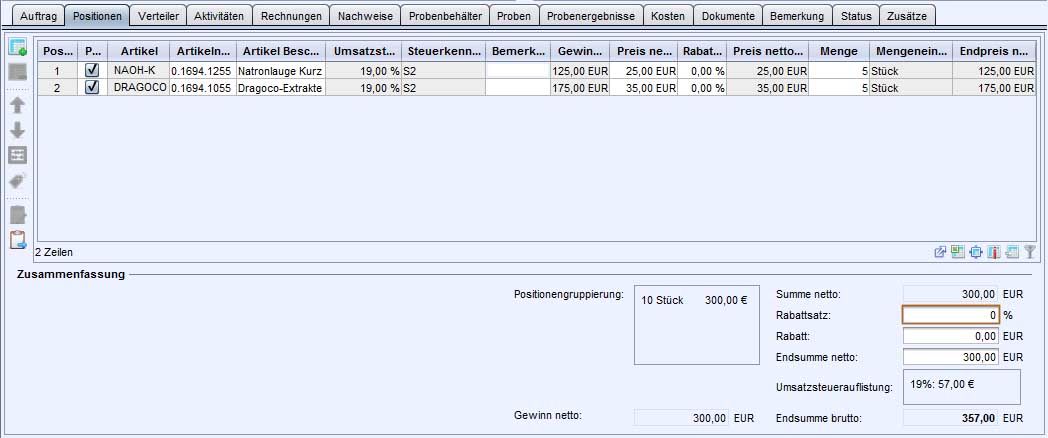
Jede zugeordnete Position kann bearbeitet werden. Die aus den Artikeln übernommenen Angaben bilden lediglich eine Schablone für die Position. Die Berechnung von Summen und Preisen auf der Positionenseite erfolgt immer anhand der hier dargestellten und gegebenenfalls angepassten Angaben. Dabei können Berechnungen immer über Zeilen (Preise, Kosten und Gewinne je Position) und über Spalten (Gesamtpreise netto/brutto, Steuern, Rabatte) erfolgen.
-
 Position hinzufügen
Öffnet den Artikelauswahl-Dialog. Beim Hinzufügen von Artikeln wird ein neuer Datensatz als Position erstellt. Die erstellte Position erhält alle Angaben des Artikels, der Positionenpreis kann jedoch über die kundenindividuelle Preisliste des zugeordneten Kunden ermittelt werden.
-
 Position entfernen
Entfernt die ausgewählte Position aus der Liste. Nach dem Entfernen von Positionen werden Endsummen für Preise, Steuern und Gewinne über alle verbliebenen Positionen neu berechnet.
-

 Nach Oben / Nach Unten
Ermöglicht die Sortierung der Positionen. Sie können mehrere selektierte Positionen gleichzeitig verschieben. Abstände zwischen den selektierten Positionen werden auch beim Verschieben beibehalten. Sobald eine Position nicht mehr verschoben werden kann (zum Beispiel erste oder letzte), werden auch alle weiteren selektierten Positionen nicht mehr verschoben.
-
 Neues Steuerkennzeichen setzen
Öffnet einen Dialog, um unabhängig vom Kunden und kundenindividuellen Preisen ein neues Steuerkennzeichen für die selektierten Positionen zu setzen, auf Basis der Angabe eines Steuersatzes und einer Steuerart.
Note:
Wird
- der Interessent an einem Angebot
- der Rechnungsempfänger an einem Auftrag
- der Auftraggeber an einer Bestellung
- der Rechnungsempfänger an einer Rechnung oder
- der Lieferant an einer Lieferung geändert, so werden nach dem Speichern des Datensatzes die Steuerkennzeichen sowie die Umsatzsteuersätze aller Positionen entsprechend aktualisiert.
Die Aktualisierung erfolgt auch für jede aus der Zwischenablage eingefügte Position.
-
 Artikeldaten aus den Stammdaten aktualisieren
Es werden die Angaben zur ausgewählten Position aus den Artikel-Stammdaten aktualisiert (Name, Beschreibung, Preise, Steuern). Bereits vorgenommene Angaben zur Menge bleiben erhalten. Bei Änderungen an Preisen wird der Gesamtpreis der Position mit den aktuellen Daten neu berechnet.
-
 in Zwischenablage kopieren
Kopiert die selektierten Positionen in den Zwischenspeicher. Es werden alle bereits getätigten Angaben zur Position mitkopiert.
-
 aus Zwischenablage einfügen
Fügt Positionen aus dem Zwischenspeicher ein. Es ist möglich, Positionen aus anderen Faktura-Modulen zu kopieren und einzufügen. Dies kann beispielsweise genutzt werden um für Lieferungen Rechnungen zu erstellen ohne die Positionen manuell mit allen Angaben erneut anzulegen.
-
 Kundenartikel erstellen (individuelle Preisliste)
Erstellt für die selektierten Positionen jeweils eine individuelle Preisliste (Kundenartikel) am zugeordneten Kunden; an dieser wird der Nettopreis der Position gesetzt.
Sind zu einer oder mehreren Positionen bereits Kundenartikel vorhanden, bei denen der Preis von dem Nettopreis der jeweiligen Position abweicht, kann entschieden werden, ob und wie die Preise für einzelne Artikel aktualisiert werden sollen.
Der Teil Zusammenfassung bietet einen Überblick über die zugeordneten Positionen, insbesondere über Mengen und Preise.
Im Feld Rabattsatz können Sie einen für alle Positionen geltenden Rabattsatz festlegen.
Alternativ dazu kann im Feld Rabatt ein Nachlass in Euro auf die Gesamtsumme eingetragen, oder im Feld Endsumme netto direkt ein Netto-Endpreis angegeben werden. Dabei werden artikelspezifische Preise ignoriert. Aufgrund der an den Artikeln hinterlegten Steuersätze berechnet diaLIMS daraufhin den Brutto-Preis.
Alle zu den Positionen eines Angebots, Auftrags oder einer Rechnung getätigten Angaben werden individuell zu dieser gespeichert.
Über den Schalter Preis ausweisen und berechnen kann für jede Position einzeln bestimmt werden, ob der Preis für diese Position angezeigt werden soll und in die Berechnung der Endsumme mit einfließt. Somit lassen sich auch Einträge erzeugen, welche als Überschriften für Positionengruppen dienen können. Beim Setzen oder Entfernen des Schalters wird neu fakturiert, so dass immer die aktuelle Endsumme angezeigt wird.
Bei den Bestellungen ist unter der Endsumme Brutto noch die Eingabe eines Skontosatzes möglich. Die skontierte Endsumme wird unter dem Eingabefeld angezeigt.
Über den Schalter Optional kann für jede Position einzeln bestimmt werden, ob diese Position in die Berechnung der Endsumme mit einfließt. Außerdem wird für diese Positionen der Endpreis netto nicht berechnet. So lassen sich Positionen erzeugen, die optional zu bestellen sind, aber nicht in die Gesamtsumme eingerechnet sind.
Storno und Gutschrift
Auf der Seite werden der ausgewählten Rechnung zugeordnete Storno und Gutschriften abgebildet. Storno und Gutschriften sind Rechnungstypen welcher der selektierten Rechnung zugeordnet werden müssen. In der Fußzeile der Referenztabelle erfolgt die Ausgabe der Endrechnungssumme unter Einbeziehung von Gutschriften und Storno.
Storno
Über Stornierungen werden komplette Rechnungen zurückgebucht. Markieren Sie dazu die zu stornierende Rechnung und wählen Sie anschließend im Menü Rechnungen den Menüeintrag  Storno erzeugen aus.
Dadurch wird eine neue Rechnung vom Typ Storno angelegt, die Zuordnung von Auftraggeber, Auftrag, und Rechnungspositionen sowie Rechnungsbetrag wird von der markierten Rechnung übernommen. Im Feld Originalrechnung wird die zu stornierende Rechnung referenziert, an dieser ist das Storno auf der Seite Storno / Gutschriften einzusehen.
-
Businesstyp
Dass eine Rechnung ein Storno ist erkennen Sie am Eintrag "S" in der Spalte "Businesstyp" in der Treffertabelle.
Alternativ können auch Storno angelegt werden, in dem die in der Treffertabelle selektierte Rechnung mit Linksklick abgewählt oder die Treffertabelle über  Tabelle leeren geleert wird. Beim Anlegen eines neuen Storno werden dadurch keine Zuordnungen zu Kunden oder Aufträgen getroffen, das Storno wird keiner Rechnung zugeordnet. Die Eingabe von Werten muss dann manuell erfolgen.
Gutschrift
Gutschriften für Kunden werden in diaLIMS als Rechnungen angelegt. Wählen Sie dazu im Menü Rechnungen den Eintrag  Gutschrift erzeugen aus. Daraufhin wird eine Rechnung vom Typ Gutschrift erzeugt.
Jede Gutschrift muss Bezug auf eine Rechnung nehmen. Diese muss im Feld Originalrechnung eingetragen werden.
Die Zuordnung des Auftrags und der Originalrechnung erfolgt automatisch, wenn Sie eine Rechnung angewählt haben, während die Gutschrift erzeugt wird. Ebenso werden dabei die Positionen und Preise übernommen, eine Gutschrift bezieht sich immer auf die komplette Rechnung.
Wenn Sie nur einen Teil der Rechnung gutschreiben wollen, müssen Sie auf der Seite Positionen von der Gutschrift Artikel entfernen und / oder Preise bzw. Endsumme manuell anpassen.
Mit dem Registrieren erhält die Gutschrift eine Rechnungsnummer (gemäß Nummernkreis), wird der Originalrechnung zugeordnet (auf der Seite Gutschriften einzusehen) und der Betrag wird der Rechnung gutgeschrieben.
Da Gutschriften Rechnungen sind, können sie Stornos oder weitere Gutschriften erhalten.
-
Businesstyp
Dass eine Rechnung eine Gutschrift ist erkennen Sie am Eintrag "G" in der Spalte "Businesstyp" in der Treffertabelle.
Alternativ kann eine Gutschrift auch angelegt werden, in dem die in der Treffertabelle selektierte Rechnung mit Linksklick abgewählt oder die Treffertabelle über Tabelle leeren geleert wird. Beim Anlegen einer eneue Gutschrift werden dadurch keine Zuordnungen zu Kunden oder Aufträgen getroffen, die Gutschrift wird keiner Rechnung zugeordnet. Die Eingabe von Werten muss dann manuell erfolgen.
Nachweise
Die Seite 'Nachweise' bietet einen Überblick über alle Nachweise, die dieser Rechnung zugeordnet wurden. Dazu gehören nur Nachweise, die entweder direkt an der Rechnung angelegt wurden oder von Aufträgen über Rechnung zu Nachweisen zuordnen die Referenz auf die Rechnung erhalten.
Nachweise, die an Aktivitäten angelegt sind, werden an der Rechnung nicht aufgeführt, auch wenn diese Aktivitäten direkt zur Rechnung oder mit der Rechnung abgerechneten Aufträgen oder Proben gehören.
-
 Nachweis anlegen
Erzeugt einen Nachweis für den angemeldeten Benutzer am ausgewählten Datensatz.
-
 Nachweis löschen
Löscht den selektierten Nachweis aus der Datenbank.
-
 Nachweis kopieren
Öffnet den Kopierassistenten und erstellt die dort angegebene Anzahl von Duplikaten des selektierten Nachweises.
-
 Nachweis hinzufügen
Öffnet einen F4-Dialog zur Zuordnung von Nachweisen zum selektierten Datensatz. Zur Auswahl stehen alle geplanten, dem Datensatz noch nicht zugeordneten Nachweise. Diese Funktion steht nur auf der Seite Nachweise an Aktivitäten zur Verfügung.
-
 Nachweis auswerten
Ermöglicht das Erstellen von Berichten zu selektierten Nachweisen per Abfrage.
-
 Nachweis drucken
Öffnet den Dialog zur Auswahl von Vorlagen-Dateien. Abhängig vom Typ der Vorlage können so Berichte als Worddokumente, HTML-Dokumente oder PDFs erstellt werden und per Mail verschickt werden.
-


 Statusmanagement
Ermöglicht das Ändern des Status der selektierten Nachweise.
-
 Auftrag zuordnen
Ermöglicht das Zuordnen der selektierten Nachweise zu einem anderen Auftrag. Die Nachweise werden vom aktuellen Auftrag entfernt und können dem über das F4-Feld anzugebenden Auftrag zugeordnet werden.
-
 Rechnung zuordnen
Die selektierten Nachweise werden der im F4-Feld anzugebenden Rechnung zugeordnet. Sie verbleiben weiterhin auch am Auftrag.
-
 Auftragsposition erstellen
Öffnet einen Dialog zur Zuordnung von Artikel und gegebenenfalls Auftrag. Am ausgewählten Auftrag wird eine neue Position erzeugt und die Angaben zu Datum, Dauer und Bemerkung aus den selektierten Nachweisen in die Bemerkung der ausgewählten Position übernommen.
Sind die Angaben der Nachweise korrekt gepflegt und über diaLIMS-Einheiten in Stunden umrechenbar, so wird die Gesamtdauer aller Nachweise als Menge für die Position gesetzt und die Menge gegebenenfalls in die am Artikel gesetzte Einheit umgerechnet.
Kann die Einheit nicht in Stunden umgerechnet werden so wird die Gesamtmenge mit 0 angegeben.
Diese Funktion steht für Nachweise zu Aufträgen, Rechnungen und Projekten zur Verfügung.
Beim Auftragsposition erstellen müssen sowohl der Auftrag als auch der Artikel ausgewählt werden damit die Auftragsposition korrekt erstellt werden kann.
Aktivitäten
-
Aktivität anlegen
Legt eine neue Aktivität an und ordnet diese dem ausgewählten Datensatz zu.
-
Aktivität löschen
Die Aktivität wird endgültig aus der diaLIMS-Datenbank gelöscht und aus der Aktivitätenliste des Datensatzes gelöscht.
-
Aktivität kopieren
Erzeugt ein Duplikat der selektierten Aktivität. Bereits getätigte Angaben werden von der Ursprungsaktivität übernommen.
-
 Sicherheitsdatenblatt zuordnen
Der Versand von Sicherheitsdatenblättern kann als Aktivität angelegt werden. Dies kann sowohl als Nachweis über bereits versandte Sicherheitsdatenblätter als auch als Erinnerung für den Versand von aktualisierten Sicherheitsdatenblättern dienen. Das jeweilige Sicherheitsdatenblatt kann der Aktivität als Dokument zugeordnet werden.
-
Aktivität mit Abfrage auswerten
Erstellt auf Basis einer Abfrage einen Bericht zur Aktivität.
-
Bericht für Aktivität erstellen
Öffnet einen Dialog zur Auswahl einer Vorlage. Entsprechend der Vorlage kann anschließend ein Bericht für die Aktivität erzeugt, ausgedruckt, per E-Mail versand und der Aktivität zugeordnet werden.
-
Statusübergänge
Status der Aktivität ändern
-
 Aktivität importieren
Ermöglicht den Import einer Text- oder VCS-Datei, zum Beispiel aus “Outlook” zum Anlegen von Aktivitäten in diaLIMS.
-
 Aktivität im Outlook öffnen
Öffnet die Terminplanung im Outlook zum Anlegen eines neuen Termins. Die in diaLIMS vorgenommenen Eingaben werden an den Termin übernommen.
-
 Aktivität als Termin versenden
Öffnet den diaLIMS-E-Mail-Dialog um eine Einladung zu der Aktivität zu versenden. Die Aktivität wird dabei im Anhang der E-Mail versand.
-
 Aktivität anzeigen
Öffnet Detail-Informationen zur Aktivität. Dabei besteht die Möglichkeit über Referenzfelder weitere diaLIMS-Daten zuzuordnen.
Zahlungen
Auf der Seite Zahlungen werden alle zu dieser Rechnung erhaltenen Zahlungseingänge festgehalten. Zahlungseingänge werden manuell über die Symbolleiste verwaltet. Mit der Fertigstellung oder dem Stornieren der Rechnung sind auch keine Aktionen auf der Zahlungenseite mehr möglich.
-
Buchdatum
Zeitpunkt, zu welchem die Buchung des Zahlungseingangs erfolgt ist
-
Wertstellung
Zeitpunkt, zu welchem der Betrag dem Konto als Eingang gutgeschrieben wurde.
-
Betrag
Höhe der Zahlung.
-
Gebühren
-
Auszugsnummer
Angabe, auf welchem Kontoauszug der Zahlungsausgang vermerkt ist
-
Belegnummer
Angabe, unter welcher Nummer der schriftliche Beleg geführt wird
-
Buchungstext 1 / 2
Verwendungszweck der Zahlung, zur Zuordnung zu einem Auftrag, Kunden oder der Rechnung.
-
Bemerkung
Bemerkung zur Zahlung, (informelles diaLIMS-Feld)
Mahnungen
Auf der Seite 'Mahnungen' kann angegeben werden, an welchem Tag die einzelnen Mahnungen verschickt wurden und wie hoch der jeweils angemahnte Betrag ist.
-
Mahndatum
Datum der jeweiligen Mahnstufe
-
Mahnbetrag
angemahnter, noch ausstehender Rechnungsbetrag
Auftrag zur Rechnung erzeugen
Über die Funktion  Auftrag zur Rechnung erzeugen kann zu einer bereits bestehenden Rechnung nachträglich ein Auftrag erzeugt werden. Folgende bereits an der Rechnung getätigte Angaben werden an den Auftrag übernommen:
- Kunde mit Ansprechpartnern: Auftraggeber, Rechnungsempfänger, Lieferanschrift
- Rechnungs-Positionen als Auftragspositionen, mit kundenindividuellen Preisen und Rabatten
- Rechnungsbetreuer als Auftragsbetreuer
Die Rechnung wird anschließend direkt am neu angelegten Auftrag referenziert.
Duplizieren von Rechnungen
Informationen zum Duplizieren finden Sie im Kapitel Datenpflege.
Status von Rechnungen
-
 geplantes Objekt
Jeder neu angelegte Bewegungsdatensatz erscheint in der Tabelle als "geplant". Dieser Status wird genutzt, um anstehende Aufträge vorbereiten zu können und die Daten anschließend einem Objekt zuordnen zu können.
-
Objekt registrieren
Dieses Symbol setzt den Datensatz-Status auf registriert. Dabei wird der Datensatz mit einem Zeitstempel und der Benutzerkennung versehen.
-
Objekt bearbeiten
Der Status des Datensatzes wird auf "in Arbeit" gesetzt um anzuzeigen, dass zum Beispiel Daten erfasst und eingetragen werden.
-
Objekt wartet auf Fertigstellung
"Wartet auf Fertigstellung" heißt, dass die Datenaufnahme abgeschlossen ist und auf Überprüfung wartet.
-
Objekt fertigstellen
Die Zielfahne setzt den Status auf "fertiggestellt" Die Überprüfung der Daten ist abgeschlossen. Die Daten eines Datensatzes sind nicht mehr bearbeitbar, sobald er fertiggestellt ist. Der Datensatz wird mit einem Zeitstempel und der Benutzerkennung versehen.
CAUTION:
Der Status "fertiggestellt" trifft keine Aussage über das untersuchte Objekt. Er bezieht sich ausschließlich auf den Datensatz.
-
Objekt stornieren
Der Status des Datensatzes wird auf "storniert" gesetzt. Dies kann der Fall sein, wenn ein Datensatz nicht mehr benötigt wird, weil er fehlerhaft oder unnötig geworden ist. Stornieren ist die Alternative zum Löschen eines Datensatzes, da in vielen Modulen die Zuordnungsnummern einmalig vergeben werden und gelöschte Nummern nicht wieder neu vergeben werden. Durch das Stornieren wird eine Nachvollziehbarkeit der Nummernvergabe vereinfacht, da keine Lücken in der Vergabe der Zuordnungsnummern auftreten.
Rechnungen erhalten ihre gültige Nummern aus dem Nummernkreis erst beim Registrieren. Bis dahin wird die OID als Kurzbezeichnung verwendet. Damit die Nummer sicher vergeben werden kann und keine Lücken im Nummernkreis entstehen, wird der Anwender aufgefordert modifizierte Rechnungen vor dem Registrieren zu speichern.
Löschen von Rechnungen
Informationen zum Löschen finden Sie im Kapitel Datenpflege.
Als Besonderheit bei Rechnungen ist zu beachten, dass Rechnungen nicht gelöscht werden können, sobald sie registriert und ihnen somit eine Nummer aus dem diaLIMS-Nummernkreis zugeordnet wurde.
Dadurch soll gewährleistet werden, dass Rechnungen immer fortlaufend fortgeführt wird und eine Überprüfung durch externe Stellen vereinfacht wird.
Einzelpreise können mit mehr als den üblichen zwei Nachkommastellen angegeben werden und werden von diaLIMS entsprechend dargestellt und verarbeitet. Summenpreise werden hingegen auf zwei Nachkommastellen gerundet.
Optionen / Einstellungen
Nummernkreis
-
RECHNUNG_MAX
letzte vergebene Rechnungsnummer beim Registrieren von Rechnungen
-
Rechnungspraefix
Standardwert: R
-
Rechnungsmaske
Aufbau der Rechnungsnummer. Beim Ändern des Wertes beginnt die Zählung bei "1" des aktuellen Nummernkreises.
-
Rechnungsmaske_Alt
alter Aufbau der Rechnungsnummer. Dient als Vergleichswert für "Rechnungsmaske" und sollte nicht geändert werden.