Rezepturen
Das Modul Rezepturen unterstützt Forschung & Entwicklung sowie die Produktion. Es bietet von der Rezepturverwaltung mit Basisrezepturen und Varianten, über einen Rezepturbaum mit Berechnung von Mengenanteilen über alle Rezepturebenen bis hin zur Unterstützung von Deklarationen gemäß LMIV, viele Funktionalitäten.
Über Verknüpfungen zum Modul Produkte für die Pflege von Rezepturbestandteilen und zur Angabe des Fertigproduktes können Angaben aus den Bestandteilen an die Rezeptur und somit an das Fertigprodukt übernommen werden. Dies betrifft sowohl sicherheitsrelevante Daten für chemische Stoffe als auch Angaben zu allergenen Stoffen bei Lebensmitteln.
Wird als Bestandteil eine Rezeptur zugeordnet, werden die Angaben aus deren Rezepturbestandteilen übernommen.
Entwicklungsrezeptur erzeugen
Erzeugt eine neue Rezeptur vom Typ Entwicklungsrezeptur. Diese Funktion dient dazu, manuell neue Entwicklungszweige zu starten, wenn die Entwicklung eines neuen Produktes begonnen werden soll.
wichtige Kopfdaten:
-
Version:
1
-
Businesstyp:
E
-
Nummer:
die über den Nummernkreis vergebene Rezepturnummer
-
Hauptbasis:
Eintrag der obersten Rezeptur im gesamten Entwicklungszweig dieser Rezeptur, bei manuell angelegten Entwicklungsrezepturen Referenz auf sich selbst
-
Variante:
Basis
-
Standardrezeptur:
Dieser Schalter kann an nicht stornierten Rezepturen mit Produkt gesetzt werden und markiert die Standardrezeptur für das zugeordnete Produkt.
Note:
Dieser Schalter wirkt sich auf die Aktivierung von Fertigungsaufträgen aus.
Die Rezeptur wird leer angelegt, lediglich die genannten Identifizierungsmerkmale werden gesetzt. Alle weiteren Informationen und Referenzen müssen manuell gesetzt werden.
Neue Produktionsrezeptur erzeugen
Über diese Funktion kann direkt eine neue Rezeptur als Produktionsrezeptur angelegt werden. Die neue Rezeptur wird als Version 1 und Basisrezeptur angelegt. Die Funktion sollte verwendet werden, wenn Bestands-Produktionsrezepturen in das System eingepflegt werden sollen.
wichtige Kopfdaten:
-
Version:
1
-
Businesstyp:
P
-
Nummer:
die über den Nummernkreis für Produktionsrezepturen vergebene Rezepturnummer im diaLIMS
-
Hauptbasis:
Eintrag der obersten Produktionsrezeptur im Rezepturzweig dieser Rezeptur, bei manuell angelegten Produktionsrezepturen Referenz auf sich selbst
-
Variante:
Basis
Die Rezeptur wird leer angelegt, lediglich die genannten Identifizierungsmerkmale werden gesetzt. Alle weiteren Informationen und Referenzen müssen manuell gesetzt werden.
Kopfdaten
Auf der ersten Seite werden Angaben getätigt, welche die Rezeptur identifizieren:
-
Rezeptur
Name/Kurzbezeichnung der Rezeptur, diese muss innerhalb des Moduls eindeutig sein. Erfolgt über den Anlege-Assistenten keine Eingabe für die Kurzbezeichnung, wird diese über einen Nummernkreis erzeugt.
-
Beschreibung
Ausführlichere Benennung der Rezeptur, wird im Normalfall auf Berichten ausgegeben
-
Name
weiteres Beschreibungsfeld der Rezeptur für zusätzliche Angaben
-
Version
Versionsnummer der Rezeptur. Neue Rezepturen werden immer als Version 1 angelegt. Beim Versionieren wird die Nummer automatisch um 1 erhöht.
-
Nummer
Beim Anlegen einer neuen Rezeptur wird hier eine über den Rezeptur-Nummernkreis erzeugte fortlaufende Nummer eingetragen, das Präfix für Rezepturen wird nicht verwendet.
Varianten erhalten als Nummer die Rezepturnummer ihrer Hauptbasis.
-
Hauptbasis
Angabe der Basisrezeptur. Angegeben wird hier die erste Rezeptur in der Variantenhierarchie, von der alle weiteren Rezepturen abgeleitet sind. Ist nur relevant, wenn eine Rezeptur als Variante an einer anderen Rezeptur angelegt wird.
-
Variante Variantennummer
Angabe, ob die Rezeptur eine Basis oder Variante ist. Bei Varianten wird zusätzlich die Variantennummer, unter welcher diese der Basis zugeordnet ist angezeigt.
-
Basisrezeptur
Direkter Vorgänger in der Variantenhierarchie. Dieses Feld wird automatisch mit einer Referenz auf den Vorgänger gefüllt und ist nicht editierbar.
-
Art Typ
Art und Typ der Rezeptur, als Gruppierungskriterien
-
Verantwortlicher Benutzer
Zuordnung eines diaLIMS-Benutzers als Rezepturverantwortlicher
-
Verantwortlicher
Zuordnung eines Listeneintrags als Verantwortlicher
Es sollten entweder Verantwortlicher oder verantwortlicher Benutzer verwendet werden. Während die Zuordnung eines Benutzers eine direkte personenbezogene Verantwortung für die Rezeptur unterstützt, kann über das Listenfeld die Verantwortlichkeit an Benutzern und/oder Benutzergruppen, zum Beispiel Abteilungen, vergeben werden.
-
Einstandspreis
Zeigt den Einstandspreis an, der aus den Einstandspreisen der Bestandteile berechnet wird (s. #Rezeptur.CalculateEinstandspreise)
-
Hierarchiegruppe
Ermöglicht das Zuordnen der Rezeptur zu einer Hierarchiegruppe zum leichteren Auffinden und Zuordnen
-
Produktionsmenge
Angabe einer Menge, welche mit dieser Rezeptur produziert wird. Über die angegebene Menge kann eine Berechnung der benötigten Mischung in Fertigungsaufträgen erfolgen.
-
Mischer Mischzeit
Angabe eines Mischgerätes und der Mischzeit.
-
Verlust %
Prozentualer Anteil, der beim Herstellen des Produktes mit dieser Rezeptur als Verlust eingeplant werden muss.
-
Sicherheit
Bemerkungsfeld für Sicherheitshinweise bei der Verwendung der Rezeptur
-
Reinigung
Bemerkungsfeld für Reinigungshinweise
-
Verfahrensdokument
mögliche Zuordnung eines externen Dokuments zum Mischungsverfahren mit dieser Rezeptur
-
Verfahrenshinweise
besondere Hinweise beim Mischungsverfahren
-
Mengenverteilung
Bei der Aufteilung von aus der Rezeptur erzeugten Chargen wird nach dem hier angegebenen Verfahren vorgegangen (s. Charge zur Rezeptur erzeugen)
Kennzeichen für Stücklistenrezeptur
Schalter Ist Stückliste an der Rezeptur
Dieser Schalter markiert eine Rezeptur als Stücklistenrezeptur und kann gesetzt/entfernt werden, solange keine Chargen aus der Rezeptur erzeugt wurden.
Ist eine Rezeptur eine Stückliste, gelten folgende Regeln für die Rezeptur und die aus ihr erzeugten Chargen:
- Rezeptur.Einheit (Produktion & Deklaration) sind fest auf "Stück" gesetzt und nicht änderbar
- Einheit in der Summenzeile der Bestandteile der Rezeptur ist änderbar und muss nicht zwingend "Stück" sein
- Charge.Einheit (Ist & Soll) ist fest auf "Stück" gesetzt und ist nicht änderbar, wenn die Charge Bestandteile besitzt
- Charge.Istmenge und Sollmenge sind änderbar
- Die Einheit der Summenzeile der Chargebestandteile ist änderbar.
- Bestandteile können nur mit absoluten Einheiten angegeben werden. Relative Einheiten (wie zum Beispiel Prozent) sind nicht zulässig.
Ist eine Rezeptur hingegen keine Stücklistenrezeptur ändert sich das Verhalten wie folgt:
- Rezeptur.Einheit (Produktion & Deklaration) sind änderbar
- Einheit in der Summenzeile der Bestandteile der Rezeptur ist änderbar
- Charge.Einheit (Ist & Soll), Istmenge und Sollmenge sind nicht änderbar
- Einheit in der Summenzeile der Bestandteile der Charge ist änderbar
- Bestandteile können mit beliebigen Einheiten angegeben werden.
Baum
In der Baumansicht werden alle Bestandteile des nach dieser Rezeptur hergestellten Produkts dargestellt. Für jeden Bestandteil wird dafür ein Blatt im Baum dargestellt. Ist ein der Rezeptur zugeordneter Bestandteil selber eine Rezeptur, wird diese als Knoten dargestellt und ihre Bestandteile als Blätter an diesem Knoten angegeben.
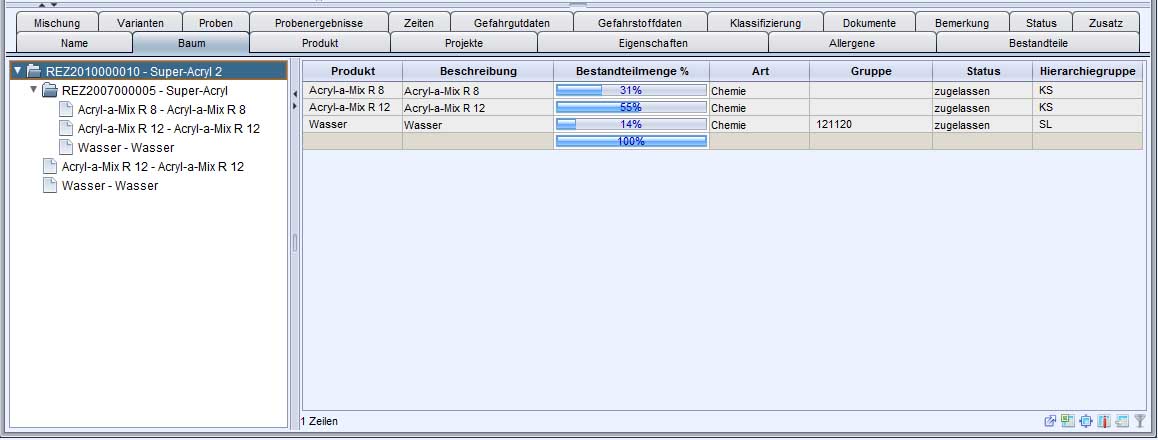
Auf der rechten Seite werden die Bestandteile des jeweils selektierten Bestandteiles angezeigt. Ist ein Produkt ausgewählt, so wird dieses mit 100% angezeigt, ist eine Teilrezeptur ausgewählt, so werden alle Bestandteile dieser Rezeptur anteilig aufgeführt.
Bestandteilmenge
In der Spalte 'Bestandteilmenge %' werden die Mischungsbestandteile des jeweiligen selektierten Produkts bzw. der Teilrezeptur anhand der Angaben auf der Mischungenseite dargestellt.
Kommen gleiche Bestandteile auch innerhalb von Teilrezepturen vor, so wird für diese jeweils nur ein Eintrag in der Tabelle angezeigt und die Menge auf Basis der Prozentangaben berechnet.
Produkt
Auf der Seite 'Produkt' können Angaben zu dem Produkt gemacht werden, welches mit der Rezeptur hergestellt wird. Dabei ist es möglich, ein bereits in diaLIMS angelegtes Produkt zuzuordnen oder direkt an der Rezeptur ein neues Produkt anzulegen.
-
Produkt
Angabe des Produktes über dessen Kurzbezeichnung oder einen Zuordnungs-Dialog
Über die Schaltfläche  Neues Produkt legen Sie ein neues Produkt an. An diesem Produkt wird nur die Kurzbezeichnung über den Nummernkreis gesetzt und die Zuordnung zur Rezeptur getroffen. Alle weiteren Angaben zum Produkt müssen im Modul Produkte vorgenommen werden.
-
Produkt 1 / 2 / 3
Beschreibungsfelder für das Produkt, wenn dieses mit der selektierten Rezeptur hergestellt wird. Diese Daten werden an der Rezeptur gespeichert und nicht an das Produkt übernommen.
-
Haltbarkeitsdauer
Angabe der Haltbarkeitsdauer für das Produkt. Für die Angabe sind nur numerische Eingaben zulässig. Zusätzlich kann eine in diaLIMS angelegte Einheit für die Dauer zugeordnet werden.
-
Bedingung
Angabe der Lagerbedingung, unter welcher die angegebene Haltbarkeitsdauer zutrifft
-
Referenzprobe
Angabe einer möglichen Referenzprobe
-
Eigenschaftenprobe
Angabe einer Eigenschaftenprobe für das Produkt. Über die Eigenschaftenprobe werden die Solluntersuchungen/Sollwerte der Eigenschaften für das mit dieser Rezeptur hergestellte Produkt vorgegeben.
Deklaration / Deklarationstexte
Die Seite Deklarationen dient dem Ausweisen des Verzeichnisses der Zutaten für Lebensmittel nach Lebensmittel-Informationsverordnung (LMIV). Auf der Seite Deklarationstexte werden die verschieden detaillierten Deklarationstexte auf Basis der vorgenommenen Einstellung auf der Seite Deklarationen angezeigt.
Informationen zur Erstellung der Deklarationen finden Sie im Kapitel Deklaration.
Deklarationsgrenze konfigurieren
In den Rezepturen lassen sich Deklarationstexte generieren. Bis jetzt wurde bei der Rezepturdeklaration bei der alle Zutaten unter 1 % enthaltener Menge mit < 1 % angegeben. Außerdem wurde bei den zusammengesetzten Zutaten auch die Unterkomponenten mit Prozentangaben angegeben, z.B. Honigpulver < 1 % (Blütenhonig < 1 %, Maltodextrin < 1 %).
Mit der neuen Umsetzung lässt sich die Grenze der Prozentangabe konfigurieren. Statt der 1 % wird jetzt die konfigurierte Grenze berücksichtigt. Bei Unterkomponenten werden die zusammengesetzten Zutaten ohne Prozentangabe ausgeben, wenn die darüberliegende Komponente unter der konfigurierten Grenze liegt.
Beispiel
Wir haben eine Rezeptur bei der Honigpulver zu einem geringem Teil enthalten ist, das Honigpulver hat wiederrum zwei Unterkomponenten: Blütenhonig und Maltodextrin.
Wir haben in den Optionen die Konfiguration "DeklMinPercentageAmount" auf 2.0 gesetzt. Bei den Deklarations-Texten unter Quantitative Deklaration für Honigpulver wird folgendes dargestellt:
Honigpulver < 2 % (Blütenhonig, Maltodextrin)
Das Honigpulver hat in unserem Beispiel einen Anteil der kleiner als 2% ist, dadurch wird es als < 2 % dargestellt. Da Honigpulver unter zwei Prozent ist, werden die Prozenzangaben bei den Unterkomponenten entfernt.
Die dazugehörige Option finden Sie hier:
Projekte
Die Zuordnung von Rezepturen zu Projekten ermöglicht eine Nachverfolgung, in welchem Rahmen die Entwicklung einer Rezeptur erfolgte oder für welche Projekte die Rezeptur relevant ist.
-
 Projekt zuordnen
Ermöglicht die Zuordnung von beliebigen Projekten zur selektierten Rezeptur.
-
 Projekt entfernen
Entfernt die selektierten Projekte von der Rezeptur.
Die nachfolgenden Funktionen beziehen sich auf das zugeordnete, selektierte Projekt.
-
 Projekt mit Abfrage auswerten
Ermöglicht die Auswertung des Projektes über eine Abfrage.
-
 Bericht für Projekt erzeugen
Ermöglicht das Erstellen eines Projektberichtes anhand einer auswählbaren Vorlage.
Chargen
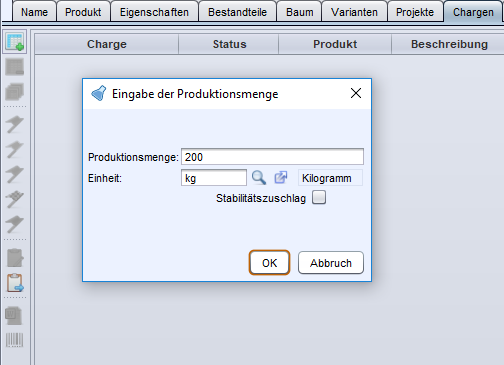
Zu jeder Rezeptur können beliebig viele Chargen angelegt werden. Für das Erzeugen neuer Chargen ist die Eingabe der Produktionsmenge und -einheit erforderlich.
Eigenschaften
-
 Neue Eigenschaft erzeugen
Öffnet einen F4-Dialog zur Auswahl von Methoden. Die in den Methoden enthaltenen Ergebnisse werden als Eigenschaften hinzugefügt.
Es werden nur Methoden angezeigt, welche noch nicht als Eigenschaft zugeordnet wurden und an welchen nicht der Schalter für Nährwert gesetzt ist.
-
 Beliebigen Prüfplan zuordnen
Öffnet einen F4-Dialog zum Auswählen eines Prüfplans. Alle Ergebnisse der in den ausgewählten Prüfplänen enthaltenen Methoden werden als Eigenschaften hinzugefügt.
-
 Eigenschaft löschen
Löscht die selektierte Eigenschaft.
-
 Methode der Analyse auswählen
Wurde über einen Prüfplan oder die Methodenzuordnung eine Analyse als Eigenschaft hinzugefügt, kann diese in einem F4-Dialog durch eine in ihr enthaltene Methode ersetzt werden. Diese Funktion ist nur ausführbar, wenn eine Analyse (Businesstyp A) selektiert ist.
-
 Ergebnisse hinzufügen
Ermöglicht das Hinzufügen von Eigenschaften anhand von Ergebnissen. Im "Ergebnisse hinzufügen"-Dialog werden alle zugelassen Ergebnisse zur Auswahl angeboten, die noch nicht bereits als Eigenschaften zugeordnet wurden. Um die Auswahl der Ergebnisse einzugrenzen, besteht die Möglichkeit, eine Methode auszuwählen. Eine Methode wird automatisch vorausgewählt, falls bei dem Auslösen der Funktion eine Eigenschaft ausgewählt wurde, die diese Methode enthält, und noch nicht alle ihre Ergebnisse zugeordnet wurden. Falls mehrere Methoden ermittelt werden, wird die erste als Vorauswahl gesetzt. In anderen Fällen erfolgt keine Vorauswahl.
-
 Alle Formeln berechnen
v6r9: Löst die Formelberechnung für die Eigenschaften aus.v7r1: Löst die Formelberechnung für die Eigenschaften aus. Für jede als Eigenschaftsformel angelegte Formel wird die Berechnung angestoßen, auch wenn die Berechnung einer der Formeln fehlschlägt. Eventuelle Fehlermeldungen werden übersichtlich in einem einzigen Fehlerdialog ausgegeben. -

 nach Oben / Unten
Sortierung der Eigenschaften. Über die Symbole werden die ausgewählten Ergebnisse jeweils um eine Position nach oben beziehungsweise unten verschoben.
-
 diaLIMS.script-Makros bearbeiten
Öffnet ein Dialogfenster um die für die Eigenschaft hinterlegte Formel einzusehen und ggf. für diesen Verwendungsort anzupassen. Es können unterschiedliche Formeln für die Berechnung der Min.- und Max.-Werte angegeben werden.
-


 Statusübergänge
-
 Grenzwerte aus den Eigenschaften erzeugen
Aus den Eigenschaften werden automatisch Grenzwerte für das zugehörige Produkt erzeugt. Für jede Eigenschaft, welche bereits Eintragungen von Werten enthält, wird auf der Seite Grenzwerte ein Eintrag angelegt. Dabei werden die angegebenen
- min. Werte zu Unteren Grenzwerten (Grenz_U)
- Werte zu Zielwerten
- max. Werte zu Oberen Grenzwerten (Grenz_O). Ist kein zugehöriges Produkt gesetzt, erscheint eine Hinweismeldung.
-
Eigenschaften vom Typ Datei
Solange eine Eigenschaft editierbar ist, können Dateien in den Spalten Min. Wert, Wert und Max. Wert zugeordnet werden.
Wenn die Eigenschaft nicht mehr editierbar ist (Datensatz fertiggestellt oder storniert), können die zugeordneten Dateien über ein Doppelklick mit dem System-Editor geöffnet werden.
Im unteren Bereich oder direkt in der Tabelle können nach Bedarf Min- und Max-Werte sowie Eigenschaftswerte eingegeben werden. Die Einheit wird nach der Einstellung in den Eigenschaftenstammdaten automatisch gesetzt, kann aber geändert werden. Dabei können nur Einheiten ausgewählt werden, in die die alte Einheit umrechenbar ist. Die Einheit darf nicht entfernt werden. Wenn in den Stammdaten keine Einheit gesetzt ist, kann anders als bei Einheiten an Probenergebnissen die Einheit beliebig gesetzt, geändert und entfernt werden.
Damit in Rezepturen Molmassen und Äquivalente errechnet werden können, muss darauf geachtet werden, dass jedem Rohstoff die Eigenschaft mit dem Kürzel "mg" zur Angabe der Molmasse und wenn möglich die Eigenschaft "eew" oder "hew" zugeordnet wird. Es müssen Werte eingetragen sein.
Eigenschaftsformeln automatisch berechnen
Eigenschaftsformeln können auf zwei Arten berechnet werden: Manuell über Alle Formeln berechnen oder automatisch.
Damit die Eigenschaftsformeln automatisch berechnet werden, müssen folgende Optionen konfiguriert werden:
CalculateEigenschaftFormelnAfterMengenChangeActive
Automatische Berechnung der Eigenschaftsformeln (de-)aktivieren
- Typ der Option:
Dropdown-Liste - Pfad zur Option:
Module`Rezepturen`CalculateEigenschaftFormelnAfterMengenChangeActive - Standard-Wert: “false” (Deaktiviert)
(De-)Aktiviert die automatische Berechnung der Eigenschaftsformeln nach Bestandteiländerung.
    // 1.
    CalculateEigenschaftFormelnAfterMengenChangeActive : false
    // 2.
    CalculateEigenschaftFormelnAfterMengenChangeActive : true
Diese Einträge führen zu folgendem Verhalten:
- Eigenschaftsformeln werden nicht automatisch berechnet
- Eigenschaftsformeln werden automatisch nach einer Bestandteiländerung berechnet
CalculateEigenschaftFormelnAfterMengenChangeDelay
Verzögerung für die automatische Berechnung der Eigenschaftsformeln
- Typ der Option:
Freitext-Feld - Pfad zur Option:
Module`Rezepturen`CalculateEigenschaftFormelnAfterMengenChangeDelay - Standard-Wert: “500 (Millisekunden)”
Bestimmt die Verzögerung in Millisekunden, nach der die Eigenschaftsformeln nach der letzten Bestandteiländerung automatisch berechnet werden.
Es kann eine beliebige Ganzzahl eingegeben werden.
Wird 0 oder ein negativer Wert eingegeben, wird die Berechnung sofort nach jeder Änderung ausgeführt.
Wird keine gültige Ganzzahl eingegeben, gilt der Standard-Wert.
CalculateEigenschaftFormelnAfterMengenChangeDelay : 500
Dieser Eintrag führt zu folgendem Verhalten:
- Die Verzögerung beträgt 500 Millisekunden
Allergene
Die Seite Allergene ist relevant für die Erstellung von Rezepturen für Lebensmittel. Es können Allergengruppen zugeordnet und die Anteile berechnet werden.
Es lassen sich immer nur alle Allergene eines Typs zuordnen oder entfernen. Es ist nicht möglich nur einzelne Allergene zuzuordnen oder zu entfernen.
Die Spalten "Details", "Menge", "direkt" und "Spuren" sind editierbar. Die Werte für "Menge" und die beiden Schalter "direkt" und "Spuren" können zusätzlich noch aus den Allergen-Zuordnungen der Bestandteile ermittelt werden. Dabei werden Allergene mit der Einheit g/100g berücksichtigt.
Beim Hinzufügen von Allergenen erscheint ein Auswahl Dialog. In diesem kann gewählt werden Allergene welchen Typs zugeordnet werden sollen. Über die Option "ShowAllergeneTypauswahlDialog" kann dieser Dialog deaktiviert werden. In diesem Fall werden immer die Allergene aller Typen hinzugefügt, wenn sie zugelassen sind.
Allergene aus Bestandteilen berechnen
Auf dem Reiter Allergene steht die Funktion  Menge der Allergene aus Bestandteilen errechnen zur Verfügung. Die Funktion berechnet automatisch die Menge aller zugeordneten Allergene aus den Allergenmengen, wie sie in den Bestandteilen der Rezeptur eingetragen sind. Dabei wird die Allergenmenge der Bestandteile mit den Prozentanteilen der Bestandteile in der Rezeptur heruntergerechnet und anschließend addiert.
Werden in einem Bestandteil keine Allergenangaben gefunden, werden alle nachfolgenden Ebenen, bis zur untersten Bestandteilebene durchgesehen.
Bestandteile
Produktions- und Deklarationsmengen berechnen
Mit dieser Funktion lassen sich Produktions- und Deklarationsmengen aller Bestandteile anhand einer gezielten Gesamtsumme berechnen. Hierzu muss die gewünschte Gesamtsumme und deren Zieleinheit in dem angezeigten Dialog spezifiziert werden. Nach Bestätigung wird für jeden Bestandteil eine Anteilmenge an der Rezeptur berechnet und anschließend für die Gesamtmenge (Produktions- bzw. Deklarationsmengen) anteilig ausgerechnet.
Beispielsweise würde für einen Bestandteil mit einer Menge von 50g, bei einer Gesamtsumme von 100g und einer Produktionsmenge von 1kg eine Bestandteil-Produktionsmenge von 500g berechnet werden, da dieser Bestandteil einen Anteil von 50% an der Rezeptur besitzt.
Sowohl die Mengeneinheit der Bestandteile als auch die Zieleinheit der Gesamtsumme spielen bei der Berechnung eine tragende Rolle. Es kann nur eine Umrechnung durchgeführt werden, wenn entweder nur absolute oder nur relative Mengeneinheiten (dies schließt auch die Summe ein) in den Bestandteilen verwendet werden. (Für relative Mengeneinheiten können dabei ausschließlich Prozent und g/100g verwendet werden. Eine Mischung würde zu einem Abbruch führen.) In der Regel wird die Mengeneinheit der Bestandteile an die Zielmenge (Produktion bzw. Deklaration) übernommen, es sei denn, es findet ein Wechsel von relativer zu absoluter Einheit statt. Hierbei wird die Zieleinheit der Gesamtsumme an jeden Bestandteil übernommen.
CAUTION:
Damit eine Produktions- bzw. Deklarationsmenge umgerechnet und ermittelt werden kann, müssen sowohl Gesamtmenge als auch Einheit angegeben werden. Andernfalls wird die Berechnung abgebrochen.
Wenn die Einstellung CalculateDeklProdAmount im Modul Optionen unter Module->Rezepturen eingeschaltet (Wert: true) wird, so werden bei einer Änderung der Bestandteilmengen die Deklarations- und Produktionsmengen automatisch neu berechnet. Die Summe der Deklarations- und Produktionsmengen bleibt dabei unverändert.
CAUTION:
Ist die Rezeptur eine Stückliste (Einheit in der Summenzeile ist Stück), so verläuft die Berechnung der Deklarations- und Produktionsmengen gemessen an einem Stück, welches durch die Stückliste repräsentiert wird.
Weitere Informationen
Weitere Informationen zu Bestandteilen erhalten Sie im Kapitel Bestandteile.
Mischung
Auf der Seite "Mischung" werden die Bestandteile des über die Rezeptur herzustellenden Produkts und ihr Verhältnis zueinander angegeben. Die auf der Bestandteile-Seite getroffenen Angaben werden berücksichtigt. Anhand der Eigenschaften der Bestandteile wird die Optimierung vorgenommen.
Die Optimierung verwendet einen Berechnungsalgorithmus, welcher die Kosten der einzelnen Bestandteile berücksichtigt. Die Optimierung ist demnach immer kostenorientiert.
In der Summenzeile erfolgt ebenfalls ein Eintrag für die Spalte Ordnungszahl. Dieser Wert gibt die maximale Anzahl möglicher Zeilen an und dient dazu, dass die Summenzeile immer als Fußzeile am Ende der Tabelle steht.
Die Eigenschaften der Bestandteile werden nur dann in der mittleren und rechten Spalte angezeigt, wenn am zur Eigenschaft gehörenden Ergebnis der Schalter Bei Mischungen anzeigen gesetzt ist.
Nährwerte
Die Seite Nährwerte entspricht von den Funktionen her der Seite Eigenschaften.
Bitte beachten Sie, dass Nährwert-Analysen sowohl den Schalter "Nährwert" in den Stammdaten gesetzt haben, als auch die einzelnen Ergebnisse als "aus der Rezepturverwaltung drucken" markiert sind.
Auf ihr können jedoch nur die als Nährwerte markierten Methoden zugeordnet und angezeigt werden. Bei der Zuordnung von Prüfplänen werden nur die Ergebnisse der als Nährwerte markierten Methoden zugeordnet.
Zur Berechnung der Nährwerte an Rezepturen steht eine Funktion an Rezeptur.Eigenschaft-Formeln zur Verfügung. Mithilfe dieser Methode können die Nährwerte aus den Bestandteilen einer Rezeptur errechnet werden.
Ist ein Nährwert nicht an einem Bestandteil, also einem Produkt beziehungsweise einer Rezeptur, gepflegt, so werden die Nährwerte in deren Produktkomponenten beziehungsweise Rezepturbestandteilen gesucht. Die Berechnungsfunktion geht dabei gegebenenfalls bis in die unterste Ebene und sucht dort nach den entsprechenden Nährwerten. Die gefundenen Nährwert-Werte werden dabei mit den prozentualen Anteilen an den entsprechenden Rezepturen beziehungsweise entsprechenden Produkten verrechnet und aufsummiert.
Ist an der Rezeptur ein prozentualer Verlust gepflegt, so wird der berechnete Nährwert-Wert abschließend um eben diesen Prozentwert erhöht. Der prozentuale Verlust an Wasser in der Rezeptur erhöht somit den prozentualen Anteil eines Nährwertes in der Gesamtrezeptur.
Die Funktion ist nicht für die Berechnung von Brennwerten geeignet, da diese sich über alle anderen Nährwerte errechnen.
Varianten
Varianten sind mögliche Alternativ-Rezepturen zur Herstellung eines Produktes. Alle Varianten basieren auf der gleichen Basisrezeptur und unterscheiden sich lediglich in einigen Bestandteilen oder geringen Mengenangaben. Dies können zum Beispiel Rezepturen zur Herstellung des gleichen Produktes mit einem jeweils unterschiedlichen Bestandteil zur Farbgebung sein.
CAUTION:
Varianten können nur zu Entwicklungsrezepturen angelegt werden. Bis zur Version 7 des diaLIMS erscheint eine Fehlermeldung, wenn versucht wird zu einer Produktionsrezeptur eine Variante zu erzeugen. Ab der Version 8 ist die gesamte Varianten-Seite für Produktionsrezepturen gesperrt.
Die Variantenseite bietet einen Überblick über alle zur Basis angelegten Varianten. Die Eigenschaften des Produktes werden nebeneinander dargestellt und können direkt verglichen werden.
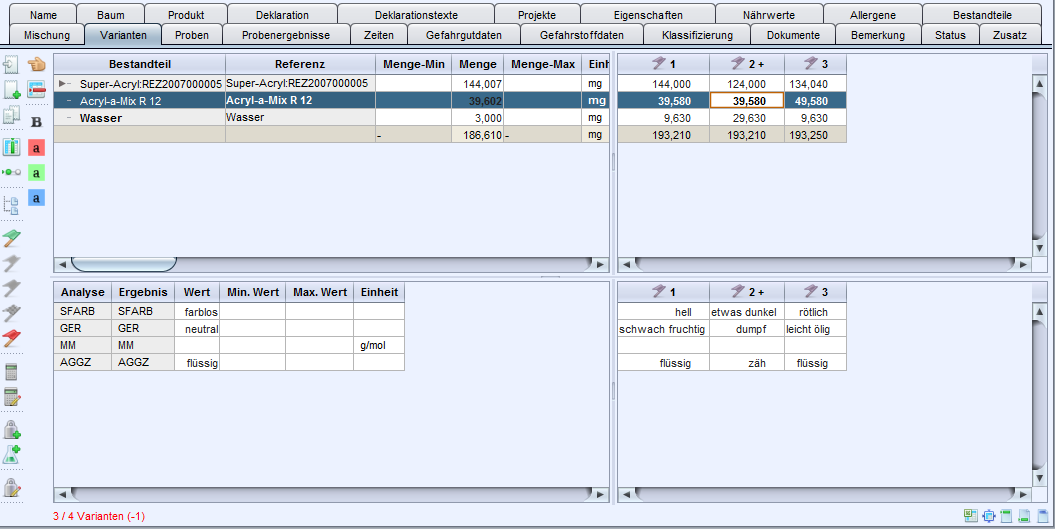
Die Sortierung der Varianten in der Tabelle rechts erfolgt nach der vergebenen Varianten-Nummer. In der Kopfzeile jeder Spalte befindet sich zusätzlich neben der Variantennummer das Symbol für den Status der Rezeptur. Über einen Tooltip-Text können Sie sich weitere Angaben zur jeweiligen Variante anzeigen lassen.
Ebenso können hier auch die Varianten der Varianten angezeigt werden. Auch diese werden anhand ihrer Variantennummer hinter ihrer Basisrezeptur einsortiert.
CAUTION:
Ohne weitere Konfiguration bestimmt die Basisrezeptur die Anordnung der Bestandteile in Varianten. Sollte die Variante eine andere Anordnung besitzen wird diese auf der Varianten-Seite der Basisrezeptur nicht übernommen. In einem solchen Fall wird die Kopfzeile der Variante rot markiert.
Ab Version 8 gibt es alternativ in den Optionen unter Module -> Rezeptur den Eintrag KeepVariantComponentOrder. Nach Aktivierung wird die Anzeige für das Beibehalten der Bestandteilordnung der Varianten umgestellt. Bei Bedarf werden Bestandteile mehrfach an verschiedenen Positionen projiziert, um alle Anordnungen darstellen zu können. Bestandteile, die für die jeweilige Rezeptur (oder Variante) irrelevant sind, werden ausgegraut.
Die meisten der nachfolgenden Aktionen können nur auf Varianten angewendet werden. Dazu muss der Fokus (roter Rahmen) auf einem Bestandteil der gewünschten Variante liegen. Ansonsten bleiben die Aktionen ausgegraut oder gelten für alle Varianten.
Die Anzahl eingeblendeter sowie die Gesamtzahl aller Varianten wird in der unteren linken Ecke der Seite angezeigt. Wenn einige Varianten aufgrund von Bedingungen nicht sichtbar sind, wird die Anzeige rot eingefärbt und die Differenz in Klammern angegeben.
-
 Variante öffnen
Öffnet die auf der rechten Tabellenseite selektierte Variante im Modul Rezepturen.
-
 Variante erzeugen
Erzeugt die angegebene Anzahl an Rezepturen und ordnet diese der selektierten Rezeptur als Varianten zu. Varianten enthalten bereits alle Angaben ihrer Basisrezeptur (außer Proben). Ob die Werte der Eigenschaften übernommen werden, ist über die Option RezepturVariantenErzeugenMitEigenschaftWerten konfigurierbar.
-
 Variante duplizieren
Erstellt eine Kopie der selektierten Variante. Das Duplikat wird ebenfalls als Variante an der selektierten Rezeptur referenziert.
-
 Variante(n) bzw. Vergleichsrezepturen löschen
Löscht alle selektierten Varianten und Vergleichsrezepturen (im beliebigen Status).
-
 Vergleichsrezeptur hinzufügen
Fügt der selektierten Rezepturvariante eine andere Rezeptur als Vergleichsrezeptur hinzu.
Die Funktion öffnet einen Auswahldialog, über den eine Rezeptur ausgewählt werden kann, die dann als Vergleichsrezeptur hinzugefügt wird.
Nach Bestätigen des Dialogs mit OK wird die gewünschte Rezeptur als neue Variante in die selektierte Rezepturvariante kopiert, die Bestandteile werden dabei 1:1 von der Quellrezeptur übernommen. Die neue Vergleichsrezeptur wird zu einer Entwicklungsrezeptur und sofort fertiggestellt.
Die Funktion dient dem Zweck, eine ausgewählte Rezeptur mit einer bereits fertigen, aber ähnlichen Rezeptur vergleichen zu können. Um dies zu ermöglichen, müssen die Bestandteile, Verfahrensschritte und Eigenschaften der neuen Variante (der Vergleichsrezeptur) nun noch mit den Bestandteilen und Eigenschaften der selektierten Rezeptur (der Hauptrezeptur) sinnvoll verknüpft werden, damit diese auf der Variantenseite auch in einer Zeile dargestellt und verglichen werden kann.
Bestandteile und Verfahrensschritte verknüpfen
Bei der Erstellung der Vergleichsrezeptur wird für jeden Bestandteil (und Verfahrensschritt) in der Hauptrezeptur ein passender Bestandteil gesucht, mit dem der Bestandteil der Vergleichsrezeptur dann verknüpft wird. Pro Bestandteil/Verfahrensschritt der Vergleichsrezeptur werden dabei immer von oben nach unten alle Bestandteile der Hauptrezeptur durchsucht. Bestandteile werden verknüpft, wenn folgende Bedingungen erfüllt sind:
Für Nicht-Verfahrensschritt-Bestandteile
- Material ist identisch, bzw. in beiden Bestandteilen nicht vorhanden
- Unterrezeptur (Teilrezeptur) ist identisch, bzw. in beiden Bestandteilen nicht vorhanden
- Ist weder Material noch Unterrezeptur gesetzt, so muss die Kurzbezeichnung der Bestandteile identisch sein
Für Verfahrensschritt-Bestandteile
- Verfahrensschritt ist identisch
- Verfahrensschrittparameter ist identisch, bzw. in beiden Bestandteilen nicht vorhanden
In beiden Fällen gilt: Ist ein gleicher Bestandteil in beiden Rezepturvarianten mehrmals vorhanden, so wird der Bestandteil der Vergleichsrezeptur immer mit dem nächsten gleichen, freien Bestandteil verknüpft, der beim Durchsuchen der Hauptrezepturbestandteile von oben nach unten gefunden wird.
Ist ein Bestandteil der Vergleichsrezeptur nicht in der Hauptrezeptur enthalten, bzw. ist ein gleicher Bestandteil in der Vergleichsrezeptur öfter enthalten als in der Hauptrezeptur, so wird der Bestandteil an der Hauptrezeptur angelegt und an alle anderen Varianten weitergegeben. Der Bestandteil der Vergleichsrezeptur wird dann mit dem neuen Bestandteil der Hauptrezeptur verknüpft.
Die Reihenfolge der Bestandteile können sich in Haupt- und Vergleichsrezeptur unterscheiden, dies spielt keine Rolle bei der Verknüpfung. Die Reihenfolge, in der die Bestandteile auf der Variantenseite angezeigt werden, bestimmt wie gewohnt die Hauptrezeptur.
Eigenschaften verknüpfen
Damit auch Eigenschaften verglichen werden können, werden diese ebenfalls verknüpft. Dies geschieht nach demselben Verfahren wie das Verknüpfen von Bestandteilen. Pro Eigenschaft der Vergleichsrezeptur werden von oben nach unten alle Eigenschaften der Hauptrezeptur durchsucht und diese mit der ersten passenden verknüpft. Vergleichsmerkmal hierbei ist das Ergebnis der Eigenschaft. Auch bei Eigenschaften gelten die oben beschriebenen Ausnahmen: Ist in beiden Rezepturen eine Eigenschaft mehrmals vorhanden, so werden die Eigenschaften immer von oben nach unten mit der nächsten freien, gleichen Eigenschaft verknüpft. Existieren Eigenschaften in der Hauptrezeptur nicht, bzw. ist eine Eigenschaft öfter in der Vergleichsrezeptur als in der Hauptrezeptur vorhanden, so werden die Eigenschaften an der Hauptrezeptur hinzugefügt, an alle anderen Varianten weitergegeben und die entsprechenden Eigenschaften der Vergleichsrezeptur dann mit den neuen Eigenschaften der Hauptrezeptur verknüpft. Werden neue Eigenschaften angelegt, so erhalten diese die nächste freie Analysenordnung in der Hauptrezeptur.
-
 Unterrezepturen zusammenführen
Führt mehrere Unterrezepturen einer Variantenebene so zusammen, dass sie nebeneinander dargestellt werden.
Beispiel
Es wurde eine Rezeptur vorbereitet, die als Unterrezeptur einer anderen Rezeptur hinzugefügt werden soll. Die Rezeptur hat 5 Bestandteile. Die Rezeptur hat noch 2 weitere Varianten mit denselben Bestandteilen, allerdings in unterschiedlicher Zusammensetzung.
Die drei Rezepturvarianten werden nun der eigentlichen Rezeptur als Unterrezepturen hinzugefügt. Von der Rezeptur werden 4 Varianten erstellt, um die Auswirkungen der 3 verschiedenen Unterrezepturen zu testen. Der Basisrezeptur wird die Unterrezeptur A zu 5% zugegeben wird, Unterrezeptur B und C gar nicht. Die erste Variante der Basisrezeptur erhält die Unterrezeptur C zu 5% und Unterrezeptur A und B gar nicht. Als letztes bekommt die zweite Variante nun die Unterrezeptur B zu 2% und die dritte Variante ebenfalls B, allerdings zu 3%. Der vierten Variante wird keine der drei Unterrezepturen zugegeben.
Die vier Rezepturvarianten sind nun so vorbereitet, dass die Auswirkung der drei Unterrezepturvarianten getestet werden können.
Damit die drei Unterrezepturen, auch wenn diese nicht dieselben sind, auf der Variantenseite über die Varianten hinweg nebeneinander dargestellt werden, können diese markiert und mit der Funktion "Unterrezepturen zusammenführen" verknüpft werden, sodass sie dann nebeneinander angezeigt werden können.
Bedingungen
Da die Funktion bei falscher Anwendung viel Fehlerpotential bietet, werden beim Auslösen der Funktion einige Bedingungen geprüft, die alle erfüllt sein müssen, damit die Funktion ausgeführt werden kann:
- Es muss mindestens eine Unterrezeptur selektiert sein.
- Die Varianten der Rezeptur dürfen keine Untervarianten haben.
- Es dürfen keine Bestandteile selektiert sein, die aus Produkten oder Verfahrensschritten erzeugt wurden. Alle selektierten Bestandteile müssen Unterrezepturen sein.
- Alle selektierten Unterrezepturen müssen in den Varianten der Basis enthalten und über den Basisbestandteil miteinander verknüpft sein.
- Alle selektierten Unterrezepturen müssen exakt dieselben Bestandteile haben, diese müssen auch in derselben Reihenfolge vorliegen.
- Einer Rezepturvariante darf nur eine der zusammenzuführenden Unterrezepturen beigemischt werden, d.h. es darf nur bei einer Unterrezeptur eine Menge eingetragen sein. Ausführung
Wird die Funktion ausgelöst und mindestens eine der oben genannten Bedingungen ist nicht erfüllt, so erhält der Anwender eine Hinweismeldung mit dem Grund und die Funktion wird abgebrochen. Sind alle Bedingungen erfüllt, erscheint ein Bestätigungsdialog, der den Anwender darauf hinweist, dass die Aktion nicht rückgängig gemacht werden kann. Dies muss er bestätigen. Bestätigt er, so wird die Funktion ausgeführt. Im oben beschriebenen Fall geschieht Folgendes:
- Unterrezeptur B und C werden aus der Basisrezeptur entfernt (die Bestandteile).
- Unterrezeptur A und B werden aus der ersten Variante entfernt (die Bestandteile).
- Unterrezeptur A und C werden aus der zweiten und dritten Variante entfernt (die Bestandteile).
- In der Basisrezeptur ist nur noch Unterrezeptur A, in der ersten Varianten nur noch B, in der zweiten Variante ist nur noch C zugeordnet.
- Da der vierten Variante keine der Unterrezepturen zugegeben wurde, bleibt bei dieser die Unterrezeptur A bestehen, B und C werden entfernt.
- Die genannten verbliebenen Unterrezepturbestandteile werden verknüpft, sodass diese auf der Variantenseite nun nebeneinander dargestellt werden, obwohl es unterschiedliche Bestandteile (Unterrezepturen) sind.
- Im Tooltip auf den Bestandteilzellen der verknüpften Unterrezepturen auf der Variantenseite wird der Name der verknüpften Unterrezeptur angezeigt.
-
 Baum-/Tabellenansicht
Schaltet den Ansichtsmodus für die Bestandteile der Varianten um. In der Baumansicht kann für Teilrezepturen die Bestandteilsliste aufgeklappt und eingesehen werden.
-
Statuswechsel
Ermöglicht den Statuswechsel für die selektierte Variante.
-
Formeln berechnen
Stößt die Formelberechnung für Formelergebnisse an, sofern solche an den Varianten vorhanden sind. Es werden alle zugeordneten Eigenschaftsformeln berechnet.
-
 Füllbestandteilmenge berechnen
Die Funktion Füllbestandteilmenge berechnen gibt es im Modul
Rezepturensowohl auf der SeiteBestandteileals auch auf der SeiteVarianten.Die Funktion berechnet die Verteilung des Füllbestandteils in der Rezeptur neu. Bei geänderten Angaben an notwendigen Bestandteilen wird entsprechend der Füllbestandteil aufgefüllt oder vermindert, so dass die Gesamtmenge der Mischung immer 100 beträgt in der Einheit des Summenbestandteils.
Es kann immer nur ein Füllbestandteil zugeordnet sein und berechnet werden.
Die Berechnung funktioniert auch, wenn die Bestandteile einer Rezeptur unterschiedliche (valide und umrechenbare) Einheiten haben.
-
 Bestandteile hinzufügen
Ermöglicht das Hinzufügen von Produkten oder Teilrezepturen als weitere Bestandteile der Rezeptur. Die neu hinzugefügten Bestandteile werden der Rezeptur und allen Varianten hinzugefügt. Nach Eingabe eines Wertes muß die Füllbestandteilsmenge neu berechnet werden.
-
 Umschalten zwischen Mengen
Schaltet die Ansicht für die Bestandteile der Varianten in der rechten Tabelle um.
-
Menge-Ansicht
Menge der Varianten-Bestandteile
-
Menge-Ansicht mit Einheit
Menge der Varianten-Bestandteile mit Angabe der Einheit in der Zelle.
-
Menge (Produktion)-Ansicht
Menge (Produktion) der Varianten-Bestandteile
-
Menge (Produktion)-Ansicht mit Einheit
Menge (Produktion) der Varianten-Bestandteile mit Angabe der Einheit (Produktion) in der Zelle.
-
Menge (Deklaration)-Ansicht
Menge (Deklaration) der Varianten-Bestandteile
-
Menge (Deklaration)-Ansicht mit Einheit
Menge (Deklaration) der Varianten-Bestandteile mit Angabe der Einheit (Deklaration) in der Zelle.
-
Stoffmenge-Ansicht
Stoffmenge der Varianten-Bestandteile. (Die Einheit [mol] wird als Spaltenüberschrift angezeigt)
-
Gewichts-%-Ansicht
Gewichts-%-Ansicht der Varianten-Bestandteile (Die Einheit [%] wird als Spaltenüberschrift angezeigt)
-
-
 Varianten sortieren
Sortiert alle angezeigten Varianten numerisch nach deren Variantennummer.
-
 Eigenschaftswerte von Varianten entfernen
Entfernt die Eigenschaftswerte selektierter Eigenschaften aus ausgewählten Varianten.
Um mehrere Eigenschaftswerte aus Rezepturvarianten nachträglich wieder zu entfernen, bietet die Variantenseite die Komfortfunktion "Eigenschaftswerte entfernen". Die Funktion entfernt die Werte aller markierter Eigenschaften aus bestimmten Rezepturvarianten. Die Varianten, aus denen die Eigenschaftswerte entfernt werden sollen, können in einem Dialog ausgewählt werden, den die Funktion öffnet, wenn sie ausgelöst wird. Im Dialog werden die Basisrezeptur und alle angezeigten Varianten mit einem Kontrollkästchen aufgelistet. Der Anwender kann nun die Varianten markieren, bei denen die Eigenschaftswerte selektierter Eigenschaften entfernt werden sollen. Mit einem Klick auf OK werden die Eigenschaftswerte entfernt.
-


 Hervorhebung von Tabellenzellen
Auf der Variantenseite können die Werte-Zellen der Bestandteile und Eigenschaften farbig und fett hervorgehoben werden. Für die Hervorhebung stehen folgende Schaltflächen zur Verfügung:
- Fett formatieren: Formatiert die selektierten Zellen der fokussierten Tabelle "fett", wenn diese noch nicht derartig formatiert sind, sonst wird die Formatierung entfernt.
- Rot markieren: Markiert den Zelleninhalt rot, wenn dies noch nicht erfolgt ist, sonst wird die rote Markierung entfernt.
- Grün markieren: Markiert den Zelleninhalt grün, wenn dies noch nicht erfolgt ist, sonst wird die grüne Markierung entfernt.
- Blau markieren: Markiert den Zelleninhalt blau, wenn dies noch nicht erfolgt ist, sonst wird die blaue Markierung entfernt. Um die Formatierung zu ändern, müssen die entsprechenden Zellen in der gewünschten Tabelle selektiert werden. Anschließend muss eine der Schaltflächen für die Hervorhebung betätigt werden.
Note:
- Bei den Eigenschaften der linken Tabelle werden die Zellen für "Wert", "MaxWert" und "MinWert" gleichzeitig, mit einer Formatierung, hervorgehoben.
- Die Hervorhebung wird nur auf Zellen mit gesetzten Inhalten angewendet.
- Die Hervorhebung wird dauerhaft am Datensatz gespeichert und ist daher auch auf den Seiten "Eigenschaften" bzw. "Bestandteile" sichtbar.
- Die Schaltflächen für die Hervorhebung sind auch über das Kontextmenü für die jeweilige Tabelle erreichbar. Über das Kontextmenü kann jedoch die Hervorhebung nur einzelner Zellen bzw. Zeilen gleichzeitig erfolgen.
-
 Symbolleiste und Menü anpassen...
Ermöglicht in der Version 8 des diaLIMS die Konfiguration der Symbolleiste links auf der Variantenseite und im Kontext-Menü im oberen, linken Teil der Seite. Unabhängig der derzeitigen Konfiguration ist die entsprechende Schaltfläche immer im Kontext-Menü des oberen, linken Teils der Seite zu finden. Mit dieser Schaltfläche lassen sich alle anderen Schaltflächen, in der Symbolleiste und im besagten Kontext-Menü, beliebig konfigurieren.
Note:
Der Inhalt des Kontext-Menüs (des oberen, linken Teils der Seite) ähnelt dem der Symbolleiste. Ausgenommen sind folgende Schaltflächen, die, je nach Konfiguration, lediglich in der Symbolleiste, nicht aber im Kontext-Menü, aufgeführt werden:
- Variante öffnen
- Variante duplizieren
- Schaltflächen zum Anpassen des Varianten-Status ( Variante Registrieren, etc.)
- Formeln berechnen
Für die Variantenseite können je Tabelle unterschiedliche Spalteneinstellungen gesetzt werden. Die obere linke Tabelle stellt die Bestandteile für die selektierte Rezeptur da. Es können alle Spalten für die Bestandteile eingeblendet werden. Die untere linke Tabelle gibt die Eigenschaften der selektierten Rezeptur wieder.
Werden Produkte mit Teilrezepturen als Bestandteile zugeordnet, kann über die Baumansicht auch eine Darstellung der Unterbestandteile erfolgen.
In der rechten Tabelle werden nebeneinander die Varianten (über ihre Variantennummer) dargestellt mit den Werten der jeweiligen Bestandteile. Unterhalb dessen befindet sich die Tabelle mit den Eigenschaften der Varianten.
Über die Kopfzeile der Varianten lassen sich Ebenen der Rezepturen ein- beziehungsweise ausblenden. Ebenso können Spalten ausgeblendet werden, um nicht relevante Varianten aus der Ansicht zu entfernen. Das Einblenden dieser Spalten kann über Spaltenauswahl der rechten Tabelle wieder erfolgen.
Die Schaltflächen der Tabelle sind auch in beiden Kontextmenüs der oberen Tabellen zu finden. Dabei enthält jedes Kontextmenü die passenden Einträge für die entsprechende Seite.
Über die Funktion  Obere linke Tabelle filtern können die Bestandteile auf der Variantenseite gefiltert werden. Die Filterung wirkt sich auf die obere linke Tabelle und entsprechend auch auf die obere rechte Tabelle aus. Die Filterfunktion hat denselben Funktionsumfang wie auf der Seite Bestandteile. In der Baumansicht ist keine Filterung möglich. Filterungen auf der Variantenseite oder der Bestandteileseite sind unabhängig voneinander; sie beeinflussen sich gegenseitig nicht.
Anzeige der Einstandspreise
Die Einstandspreise aller Varianten können auf der Variantenseite übersichtlich angezeigt werden.
Dazu muss ein numerisches Ergebnis angelegt sein mit einer Formel vom Typ Rezeptur.Eigenschaft, die die Funktion "Berechneter Einstandspreis der Rezeptur" aufruft. Dieses Ergebnis muss als Eigenschaft der Basisrezeptur zugeordnet werden und somit auch an den Varianten vorhanden sein. Auf der Variantenseite muss nun die Formel für alle Varianten berechnet werden und die Einstandspreise sind auf einen Blick sichtbar. Der Einstandspreis für die Basisrezeptur kann auf der Eigenschaftenseite berechnet werden und ist somit auch auf der Variantenseite sichtbar.
Für den Einstandspreis können auf diese Weise auch Grenzwerte eingetragen werden (in den Feldern Min. Wert und Max. Wert). Überschreitungen dieser Grenzen werden durch Pfeile kenntlich gemacht. Da wegen der Formel die Felder Min. Wert und Max. Wert nicht direkt editierbar sind, können die beiden Werte nur über diaLIMS.script bearbeiten gesetzt werden. Die Werte können in diesem Fall allerdings nur mit Punkt als Dezimalzeichen und ohne Tausendertrennzeichen eingegeben werden.
Export der Variantentabelle
Beim Export der Tabellen für Varianten wird immer die komplette Variantenseite, wie angezeigt exportiert. Der Export einzelner selektierter Zeilen oder Bereiche der Seite ist nicht möglich.
Der Export der Seite findet immer über den CSV-Export statt, unabhängig von den eingestellten Optionen.
Proben
Proben anlegen
Zu jeder Rezeptur können beliebig viele Proben angelegt werden. Für die Zuordnung von Probeninformationen und des Prüfumfangs stehen Ihnen zwei Möglichkeiten zur Verfügung.
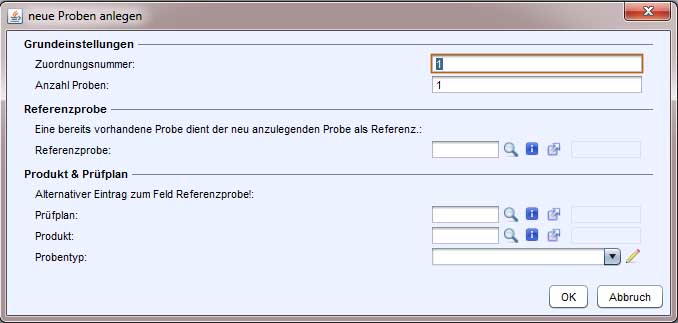
Angabe einer Referenzprobe
Ermögliche die Angabe einer Probe, von der Kopien erstellt werden. Alle an der Referenzprobe getroffenen Angaben werden an die Proben der Rezeptur übernommen. Zusätzlich wird immer das Feld 'Rezeptur' an den Proben mit der Rezeptur belegt, an welcher sie angelegt werden.
Produkt und Prüfplan
Bei der Angabe von Produkt und Prüfplan werden der angegebene Prüfplan mit den in ihm enthaltenen Ergebnissen, das angegebene Produkt und die Rezeptur an die Proben übernommen. Abhängig vom angegebenen Prüfplan und Produkt werden die Grenzwerte zu den Proben ermittelt.
Proben verwalten
-
Probe löschen
Löscht die markierten Proben aus der Datenbank. Fertiggestellte und stornierte Proben können nicht mehr gelöscht werden.
-
 Probe duplizieren
Öffnet den Kopier-Assistenten zum Erstellen von Kopien der selektierten Probe.
-
Bericht für Probe erzeugen
Ermöglicht den Ausdrucke eines Probenberichtes oder Probenbegleitscheins. Die Auswahl der Berichtsvorlage erfolgt im Druck-Dialog. Dabei können, abhängig von der ausgewählten Vorlage, Gruppenberichte oder Einzelberichte für die selektierten Proben erzeugt werden.
-
Wechsel Tabelle / Baumdarstellung
Wechselt zwischen der flachen Ansicht und der Baumdarstellung der Proben. In der Baumansicht werden Teilproben direkt an der übergeordneten Probe angezeigt. Einige Funktionen an der Tabelle können jedoch nicht genutzt werden.
-
Statusmanagement
Ermöglicht den manuellen Statuswechsel der selektierten Proben ohne in das Proben-Modul wechseln zu müssen. Beim Registrieren von Proben kann automatisch der Druck von Probenetiketten ausgelöst werden.
-
 Proben öffnen
Startet das Probenmodul und lädt die selektierten Proben. Ist das Modul Proben bereits geöffnet, wird es in den Vordergrund geholt und die selektierten Proben werden geladen.
-
 In Zwischenablage kopieren
Erstellt eine Kopie der ausgewählten Probe im Zwischenspeicher.
-
 Aus Zwischenablage einfügen
Fügt eine vorher kopierte Probe aus dem Zwischenspeicher ein. Dadurch wird eine neue Probe angelegt, welche alle Eigenschaften der Ursprungs-Probe besitzt. Zuordnungen zu Kunden, Aufträgen und Projekten werden von dem Datensatz übernommen, an welchem die Probe eingefügt wird. Probennummern, Zuordnungsnummern und Ordnungszahlen werden wie beim Anlegen neuer Proben vergeben.
Probenergebnisse
Auf der Seite Probenergebnisse werden alle Proben zur Rezeptur mit ihren Ergebnissen in einer Kreuztabelle dargestellt. Nach der Eingabe der Werte erfolgt eine sofortige Validierung der Werte nach mehrstufigen Grenzwerten, was durch farbige Pfeile neben den Werten dargestellt wird.
Probenergebnisse
Kreuztabellen ermöglichen den Überblick über alle Proben mit den zugehörigen Ergebnissen an einem Datensatz. Sie finden in jedem Modul Verwendung, in welchem dieser Überblick benötigt wird. Sie können dem Erfassen oder/und Vergleich von Werten dienen. Dabei werden in diaLIMS alle Proben untereinander an der linken Seite aufgelistet, die zugehörigen Probenergebnisse rechts davon. Über die Gruppierungskriterien werden die Ergebnisse zusammengefasst.
Funktionen an der Probe
-
 Ergebniswert kopieren
Über die Funktion kann der selektierte Wert für alle Proben als Ergebniswert für das Ergebnis dieser Spalte eingetragen werden. Über einen Dialog bestimmen Sie, welche Zeilen dabei gefüllt werden.
-
Ja
Bereits getätigte Eingaben werden mit dem ausgewählten Wert überschrieben.
-
Nein
Nur Zeilen ohne Ergebniswert für den Parameter werden gefüllt
-
Abbruch
Die Kopierfunktion wird abgebrochen, es werden keine weiteren Zeilen gefüllt.
-
-
Probe anlegen
Diese Funktion ermöglicht das Anlegen neuer Proben aus dem aktiven Modul. Dabei unterstützt Sie ein Anlege-Assistent, über welchen Sie Prüfpläne, Methoden oder Referenzproben als Untersuchungsumfänge zuordnen können. Angaben am jeweiligen Datensatz werden an die Proben weitergegeben.
Sonderfall Modul Lieferungen
Beim Anlegen einer neuen Probe an einer Lieferung erfolgt das Anlegen einer Probe durch Zuordnen einer Charge. Die Charge muss dazu bereits an der Lieferung angelegt sein.
An die Probe werden dabei die Prüfumfänge und das Produkt der Charge übernommen, sobald die Probe in den Status Registriert versetzt wird.
Sonderfall Modul Prüfmittel
Im Modul Prüfmittel muss beim Anlegen einer neuen Prüfung (Seite Kontrollproben) zwingend ein Kontrollproben-Typ angegeben werden.
-
Probe löschen
Öffnet einen Nachfrage-Dialog zum Löschen der Probe. Nach Bestätigen mit OK wird die Probe endgültig gelöscht.
-
Probe kopieren
Öffnet einen Dialog zur Angabe der Anzahl der Kopien. Nach Bestätigen mit Ok wird die angegebene Anzahl Proben angelegt. Dabei werden bereits vorgenommenen Angaben des Originals an die Kopien übernommen.
Statusübergänge
Die Steuerung der Statusübergänge für die markierten Proben befindet sich an der Kreuztabelle. Dabei wird auf die gleichen Funktionen wie im Proben-Modul zugegriffen.
-
 Alle Formeln der Tabelle berechnen
Stößt die Formelberechnung für die gesamte Tabelle neu an.
-
 Formeln der selektierten Probe berechnen
Alle Formeln der selektierten Probe werden neu berechnet.
-
 Einzelwert
Schaltet die Anzeige auf Einzelwerte. In einer Zelle werden die Einzelwerte aller Messungen angezeigt.
-
 Mittelwert
Der angezeigte Wert ist der Mittelwert aus allen eingetragenen Messungen des Ergebnisses.
-
 Mittelwert / Einzelwert
In der Zelle werden die Mittelwerte der Messungen angezeigt. Liegt für einen Parameter nur ein Einzelwert vor, wird dieser angezeigt.
-
Prüfplan hinzufügen
Ermöglicht das Hinzufügen von Prüfplänen zur Probe über einen F4-Dialog
-
 Analyse, Methode hinzufügen
Ermöglicht das Hinzufügen von Analysen oder Methoden zur Probe über einen F4-Dialog
-
 Dynamische Regelkarte anzeigen
Führt die Funktion zur Darstellung der dynamischen Regelkarten aus. Diese muss im Modul Regelkarten konfiguriert sein.
-
 Passende Regelkarte anzeigen
Öffnet die für das selektierte Ergebnis definierte Regelkarte um einen Parameterverlauf über die letzten Messwerte dieses Ergebnisses für das Produkt anzuzeigen.
Funktionen an der Tabelle
Am rechten Fuß der Tabelle befinden sich weitere Funktionen speziell für Kreuztabellen.
-
 Kriterien der Gruppierung anpassen
Es können weitere Angaben zur Gruppierung der Ergebnisse vorgenommen werden. Diese werden als weitere Zeilen über den Ergebniswerten angezeigt.
-
 Spaltenbreite sperren
Die Funktion
 Spaltenbreite anpassen wird deaktiviert. Die vor der Sperrung eingestellte Spaltenbreite wird verwendet.
-
Kriterien der Gruppierung anpassen
Es können weitere Angaben zur Gruppierung der Ergebnisse vorgenommen werden. Diese werden als weitere Kopfzeilen über den Ergebniswerten angezeigt. Zur Verfügung stehen dabei alle auch an der Probe einblendbaren Spalten. Die Auswahl und Zuordnung erfolgt über den Spaltenauswahl-Dialog.
Über diese Funktion werden für jedes weitere ausgewählte Kriterium zusätzliche Spalten für die Messwerteingabe erzeugt.
-
Spaltenbreite sperren
 Sperrung aufheben
Die Funktion
Spaltenbreite anpassen wird deaktiviert. Die vor der Sperrung eingestellte Spaltenbreite wird verwendet. Änderungen an der Spaltenbreite können nur manuell für jede Spalte einzeln erfolgen. -
 Fußzeilenbereich einblenden Fußzeilenbereich ausblenden
Die Funktion Fußzeilenbereich ein- /ausblenden blendet einen Bereich am unteren Ende der Tabelle ein oder aus. In diesem Bereich (auch Fußzeile genannt) wird der Mittelwert angezeigt, der aus den Mittelwerten der jeweiligen Spalte gebildet wird.
Ob der Fußzeilenbereich angezeigt wird, oder nicht, wird Benutzer- und Modulindividuell gespeichert.
Zeiten
Auf der Seite Zeiten werden die wichtigsten Fortschritts-Informationen zur Rezepturentwicklung festgehalten. Die einzelnen Felder werden beim Statuswechsel der Rezeptur automatisch gefüllt mit:
-
Plandatum
Zeitpunkt und angemeldeter Benutzer beim Anlegen der Rezeptur
-
Registrierdatum
Zeitpunkt und angemeldeter Benutzer beim Wechsel in den Status "Registriert"
-
Bearbeitungsdatum
Zeitpunkt und angemeldeter Benutzer beim Wechsel in den Status "in Arbeit"
-
vorläufiges Fertigstellungsdatum
Zeitpunkt und angemeldeter Benutzer beim Wechsel in den Status "wartet auf Fertigstellung"
-
endgültiges Fertigstellungsdatum
Zeitpunkt und angemeldeter Benutzer beim Wechsel in den Status "fertiggestellt"
-
Stornierdatum
Zeitpunkt und angemeldeter Benutzer beim Wechsel in den Status "Storniert"
Verwendung
Auf der Seite Verwendung werden alle Rezepturbestandteile angezeigt, die die ausgewählte Rezeptur als Teilrezeptur verwenden.
In der Symbolleiste steht eine Schaltfläche zur Verfügung, mit der selektierte Rezepturbestandteile geöffnet werden können.
Gefahrstoffdaten
Ermöglicht die Angabe von Gefahrstoffdaten zum Produkt. Die angegebenen Daten können bei der Erstellung von Sicherheitsdatenblättern für dieses Produkt übernommen werden. Die Einordnung der Angaben in die entsprechenden Sektionen des Sicherheitsdatenblattes erfolgt automatisch.
Gefahrgutdaten
Auf den Seiten Gefahrgut- und Gefahrstoffdaten werden die Gefahrgutdaten des der Rezeptur zugeordneten Produktes dargestellt. Änderungen können hier nicht erfolgen, sondern müssen am zugeordneten Produkt auf den entsprechenden Seiten getätigt werden.
Rezepturversionierung
diaLIMS unterstützt für Produktionsrezepturen eine zweistufige Versionierung. Über dieses Konzept soll sichergestellt werden, dass immer genau eine gültige Produktionsrezeptur zur Verfügung steht.
CAUTION:
Nur Produktionsrezepturen können versioniert werden. Für Entwicklungsrezepturen ist die Schaltfläche  Versionieren deaktiviert.
Durch die Versionierung ist jederzeit nachvollziehbar, wie sich die Rezeptur beziehungsweise die Zusammensetzung des Produktes verändert hat. Alle Versionen einer Rezeptur sind miteinander verknüpft.
Versionierung mit Verschnittrezeptur
Beim Versionieren einer Rezeptur wird die Verschnittrezeptur der Ausgangsrezeptur an die neu erstellte Rezeptur übertragen.
Außerdem wird bei Rezepturen mit ungültiger Verschnittrezeptur die Verschnittrezeptur rot hinterlegt. Beim Bewegen des Mauszeigers über die Verschnittrezeptur erhält der Benutzer Informationen darüber, wieso die Verschnittrezeptur als ungültig angesehen wird.
Produktionsrezeptur versionieren
Bei produktionsrelevanten Änderungen an der Rezeptur, zum Beispiel beim Austauschen von Bestandteilen, ist eine Versionierung der Rezeptur notwendig. Dies geschieht in zwei Schritten.
Im ersten Schritt wird eine Arbeitskopie der gewählten Produktionsrezeptur erstellt, in der gewünschte Veränderungen festgehalten werden können. Wenn alle Veränderungen durchgeführt wurden und die Arbeitskopie in Produktion gehen kann, wird in einem zweiten Schritt die bis dahin gültige Produktionsrezeptur durch die Arbeitskopie ersetzt. Diese beiden Schritte werden im Folgendem erläutert:
Erster Schritt der Versionierung
Eine Produktionsrezeptur kann nur versioniert werden, wenn sie sich im Status "Fertiggestellt" oder "Storniert" befindet. Ist die neuste Version der Rezeptur noch in Bearbeitung (ein anderer Status als "Fertiggestellt" bzw. "Storniert") kann keine Versionierung durchgeführt werden. Es erscheint stattdessen ein Hinweisdialog, in dem es möglich ist die neueste Version der ausgewählten Rezeptur zu öffnen.
Kann eine Versionierung durchgeführt werden, erscheint nach Auswahl der Aktion Versionieren ein Dialog mit folgenden Auswahlmöglichkeiten:
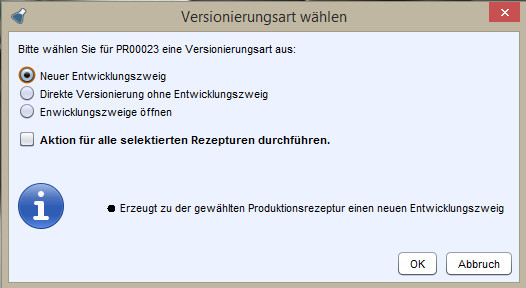
Neuer Entwicklungszweig
Erstellt eine Kopie der ausgewählten Rezeptur, jedoch vom Typ Entwicklungsrezeptur. Diese Auswahl entspricht der Funktion  Entwicklungszweig erzeugen.
Direkte Versionierung ohne Entwicklungszweig
Versioniert die selektierte Rezeptur direkt. Dabei wird eine Kopie der ausgewählten Rezeptur vom Typ Produktionsrezeptur erzeugt. Der Status der neuen Rezeptur wird auf "geplant" gesetzt. Diese Funktion entspricht der Auswahl von  Neue Produktionsrezeptur erzeugen . Anschließend können Änderungen an der Rezeptur vorgenommen werden.
Entwicklungszweige öffnen
Öffnet, wenn bereits vorhanden, die zu der ausgewählten Rezeptur angelegten Entwicklungszweige.
Aktion für alle selektierten Rezepturen durchführen
Über diese Checkbox kann angegeben werden, dass die ausgewählte Aktion für alle selektierten Rezepturen ausgeführt werden soll. Ist der Schalter nicht gesetzt, wird der Dialog für jede der selektierten Rezepturen angezeigt. Dadurch ist es möglich, je Rezeptur ein anderes Vorgehen zu wählen.
Zweiter Schritt der Versionierung
Der zweite Schritt der Versionierung wird durchgeführt, wenn die, in Bearbeitung befindliche, Arbeitskopie (die neueste Produktionsrezeptur in einer Versionskette, die in Bearbeitung ist) fertiggestellt wird. Ist die alte Version der Produktionsrezeptur an anderen Datensätzen (z.B. an Rezeppturbestandteilen) referenziert, erscheint ein Dialog, in dem der Benutzer entscheiden kann, bei welchen der betroffenen Datensätze die Referenzen gegen die neue Version ausgetauscht werden sollen.
Es werden nur Datensätzen angeboten, für die der angemeldete Benutzer die entsprechende Berechtigungen hat.
Einige Datensätze können nicht selektierbar sein, weil die Referenz nicht angepasst werden kann.
Neue Funktion: “Alte Versionen austauschen”
Für die neueste (gültige) Version einer Produktionsrezeptur steht eine Schaltfläche zur Verfügung, über die der Benutzer alte Versionen der Produktionsrezeptur gegen die neueste (selektierte) austauschen kann. Es wird ein Dialog mit allen Datensätzen angezeigt, die eine Referenz zu allten Versionen haben. Wird der Dialog bestätigt, werden die Referenzen an allen selektierten Datensätzen ausgetauscht.
Neue Funktion: “Version austauschen”
Für die alte Version einer Produktionsrezeptur steht eine Schaltfläche zur Verfügung, über die Benutzer diese Versionen der Produktionsrezeptur gegen die neueste austauschen kann. Es wird ein Dialog mit allen Datensätzen angezeigt, die eine Referenz zu genau dieser Versionen haben. Wird der Dialog bestätigt, werden die Referenzen an allen selektierten Datensätzen ausgetauscht.
Entwicklungszweig erzeugen
Entwicklungsrezepturen werden erstellt, um unabhängig vom Produktionsprozess neue Varianten anhand bestimmter Anforderungen zu erstellen. So kann es notwendig sein, eine neue Entwicklungsrezeptur auf Basis einer Produktionsrezeptur zu erstellen, wenn verwendete Rohstoffe nicht mehr verfügbar sind.
Um vor der Umstellung des Produktionsprozesses eine Alternative zu finden und den Anforderungen des Produktes weiterhin gerecht zu werden, kann in einem Entwicklungszweig erst einmal mit alternativen Rohstoffen experimentiert werden und der Einfluss des neuen Rohstoffes auf das Produkt ermittelt werden.
Damit diese Funktion ausgeführt werden kann, muss eine gültige, zugelassene (Status "Fertiggestellt") Produktionsrezeptur ausgewählt sein. Beim Ausführen wird eine Kopie der Produktionsrezeptur als Entwicklungsrezeptur angelegt.
Es werden alle Angaben aus der Rezeptur, die Eigenschaften und Bestandteile an die Entwicklungsrezeptur kopiert.
Eine Entwicklungsrezeptur kann beliebig bearbeitet werden. Es können Bestandteile geändert und Varianten erzeugt werden. Erst mit Hilfe der Funktion Produktionsrezeptur erzeugen wird eine neue Produktionsrezeptur aus der Entwicklungsrezeptur erstellt.
Entwicklungsrezeptur in Produktionsrezeptur umwandeln
Über diese Funktion kann nach Abschluss einer Entwicklung die ausgewählte Entwicklungsrezeptur in eine Produktionsrezeptur überführt werden. Beim Ausführen wird ein Dialog angezeigt, in welchem eine Rezeptur und / oder ein Produkt angegeben werden kann.
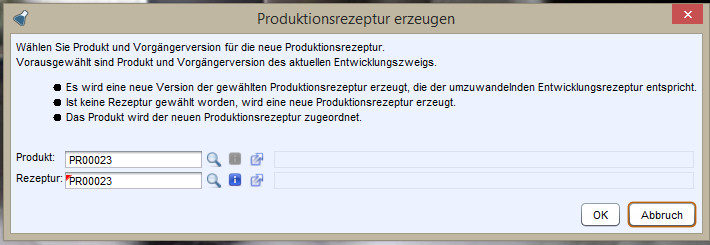
In diesem Dialog können die folgenden Angaben vorgenommen werden. Abhängig von der Angabe erfolgt eine Versionierung der bestehenden Produktionsrezeptur oder die Erstellung einer neuen Produktionsrezeptur.
-
Produkt angegeben:
Es wird eine neue Produktionsrezeptur für das angegebene Produkt erstellt. Diese Auswahl entspricht der Funktion "neue Produktionsrezeptur erstellen". Es werden alle Infomationen der Entwicklungsrezeptur inklusive Bestandteile und Eigenschaften an die Produktionsrezeptur übernommen.
-
Rezeptur angegeben
Hier kann eine beliebige Produktionsrezeptur als Vorgänger-Version der neuen Produktionsrezeptur angegeben werden. Ist die gewählte Entwicklungsrezeptur als Entwicklungszweig aus einer Produktionsrezeptur entstanden, wird diese hier als Vorgänger-Version automatisch aufgeführt.
CAUTION:
Ähnlich wie beim direkten Versionieren von Produktionsrezepturen, muss neuste Version der hier angegebenen Produktionsrezeptur abgeschlossen (fertiggestellt bzw. storniert) sein. Sollte die neuste Version jedoch noch in Bearbeitung sein, kann keine Produktionsrezeptur zu der gewählten Entwicklungsrezeptur erstellt werden. Es besteht stattdessen die Möglichkeit, die in Bearbeitung befindliche Produktionsrezeptur zu öffnen, um dort gewünschte Änderungen vornehmen zu können.
Die so erzeugte Produktionsrezeptur wird als neuste, in Bearbeitung befindliche, Version in die Versionskette der ausgewählten Rezeptur eingebunden.
-
nichts angegeben
Es wird eine neue Produktionsrezeptur angelegt. Diese Auswahl entspricht der Funktion "neue Produktionsrezeptur erstellen". Es werden alle Infomationen der Entwicklungsrezeptur inklusive Bestandteile und Eigenschaften an die Produktionsrezeptur übernommen, jedoch keine Referenzen auf Produkt oder Rezeptur gesetzt.
Gültigkeit von Rezepturen
Die Gültigkeit (an der Rezeptur einsehbar in dem Zeitstempel-Feld Gültig bis) ist ein Indikator für die Relevanz von Rezepturen im Hinblick auf die Rezepturversionierung:
- Rezepturen, die den Entwicklungszweig repräsentieren (dies ist eine fertiggestellte Rezeptur in einem Entwicklungszweig oder allgemein eine nicht stornierte Rezeptur, die am Anfang eines Entwicklungszweiges steht) haben immer eine Gültigkeitsdauer bis zum 31.12.2099.
- Alle Versionen dieser Rezepturen, solange sie noch nicht fertiggestellt wurden, haben eine Gültigkeitsdauer bis zum 31.12.2100. Sobald die Version fertiggestellt wird (also wenn die Rezeptur die repräsentierende Rezeptur des Entwicklungszweigs ersetzt, nur bei Produktionsrezepturen möglich) erhält auch diese eine Gültigkeitsdauer bis zum 31.12.2099.
- Wird eine Rezeptur storniert (durch eine Stornierung ausgehend vom Benutzer oder wenn die Rezeptur eines Entwicklungszweigs ersetzt wird) wird die Gültigkeit auf den Zeitpunkt des Stornierens gesetzt.
Abweichende Produktionsmenge der ersten Charge
Fachlicher Hintergrund
Bei der Produktion mit vorgeschalteter Qualitätsprüfung fällt die Chargengröße der ersten zu produzierenden Charge u.U. kleiner (oder größer) aus, als die der nachfolgenden Chargen im selben Fertigungsauftrag. Die erste Charge mit der abweichenden Menge wird der Qualitätsprüfung unterzogen und wenn die Qualität stimmt, werden größere Mengen produziert.
Beschreibung der Funktion
Produktionsmenge der ersten Charge festlegen
Auf der Seite Name im Modul Rezepturen kann der Wert Menge (erste Charge) in einem Feld eingegeben werden.
Beispiele der Mengenverteilung
Die automatische Generierung von Chargen aus einer Rezeptur wird durch die Angaben in den Feldern Mengenverteilung, typische Menge (Produktion) und Menge (erste Charge) bestimmt. Je nachdem, wie diese Felder gesetzt sind und welche Menge insgesamt produziert werden soll, ergeben sich unterschiedliche Anzahlen von Chargen mit unterschiedlichen Chargenmengen. Dabei entspricht die Menge der ersten Charge stets der, an der Rezeptur angegebenen, Menge (erste Charge) (falls diese gesetzt ist). In diesem Fall wird auch die Menge der ersten Charge von der gesamten Produktionsmenge abgezogen und der Rest auf die Chargen des Fertigungsauftrags verteilt.
In der folgenden Tabelle werden die mehrere mögliche Kombinationen und der daraus resultierende Chargen beispielhaft dargestellt.
|
Mengenverteilung |
Typische Menge (Produktion) |
Typische Menge (1. Charge) |
Zu produzierende Menge |
Resultat (Mengen von generierten Chargen) | |
|---|---|---|---|---|---|
|
1 |
Mit Überproduktion |
leer / 0,0 |
leer / 0,0 |
440,0 |
|
|
2 |
Letzte Charge größer |
leer / 0,0 |
leer / 0,0 |
440,0 |
|
|
3 |
Letzte Charge kleiner |
leer / 0,0 |
leer / 0,0 |
440,0 |
|
|
4 |
Mit Überproduktion |
leer / 0,0 |
50,0 |
440,0 |
|
|
5 |
Letzte Charge größer |
leer / 0,0 |
50,0 |
440,0 |
|
|
6 |
Letzte Charge kleiner |
leer / 0,0 |
50,0 |
440,0 |
|
|
7 |
Mit Überproduktion |
100,0 |
leer / 0,0 |
440,0 |
|
|
8 |
Letzte Charge größer |
100,0 |
leer / 0,0 |
440,0 |
|
|
9 |
Letzte Charge kleiner |
100,0 |
leer / 0,0 |
440,0 |
|
|
10 |
Mit Überproduktion |
500,0 |
leer / 0,0 |
440,0 |
|
|
11 |
Letzte Charge größer |
500,0 |
leer / 0,0 |
440,0 |
|
|
12 |
Letzte Charge kleiner |
500,0 |
leer / 0,0 |
440,0 |
|
|
13 |
Mit Überproduktion |
440,0 |
leer / 0,0 |
440,0 |
|
|
14 |
Letzte Charge größer |
440,0 |
leer / 0,0 |
440,0 |
|
|
15 |
Letzte Charge kleiner |
440,0 |
leer / 0,0 |
440,0 |
|
|
16 |
Mit Überproduktion |
100,0 |
50,0 |
440,0 |
|
|
17 |
Letzte Charge größer |
100,0 |
50,0 |
440,0 |
|
|
18 |
Letzte Charge kleiner |
100,0 |
50,0 |
440,0 |
|
|
19 |
Mit Überproduktion |
100,0 |
200,0 |
440,0 |
|
|
20 |
Letzte Charge größer |
100,0 |
200,0 |
440,0 |
|
|
21 |
Letzte Charge kleiner |
100,0 |
200,0 |
440,0 |
|
|
22 |
Mit Überproduktion |
1000,0 |
500,0 |
440,0 |
|
|
23 |
Letzte Charge größer |
1000,0 |
500,0 |
440,0 |
|
|
24 |
Letzte Charge kleiner |
1000,0 |
500,0 |
440,0 |
|
|
25 |
Mit Überproduktion |
100,0 |
200,0 |
140,0 |
|
|
26 |
Letzte Charge größer * |
100,0 |
200,0 |
140,0 |
|
|
27 |
Letzte Charge kleiner |
100,0 |
200,0 |
140,0 |
|
|
28 |
Mit Überproduktion |
100,0 |
200,0 |
210,0 |
|
|
29 |
Letzte Charge größer |
100,0 |
200,0 |
210,0 |
|
|
30 |
Letzte Charge kleiner |
100,0 |
200,0 |
210,0 |
|
|
31 |
Mit Überproduktion |
100,0 |
200,0 |
300,0 |
|
|
32 |
Letzte Charge größer |
100,0 |
200,0 |
300,0 |
|
|
33 |
Letzte Charge kleiner |
100,0 |
200,0 |
300,0 |
|
Verwenden Sie die Funktion "Rohstoffaustausch", wenn Sie einen Rohstoff an mindestens einer Rezeptur austauschen möchten. Dabei wird der ausgewählte Rohstoff in allen selektierten Rezepturen durch die angegebenen Rohstoffe ausgetauscht.
Der Austausch erfolgt über einen Auswahldialog, der über das Menü  im Rezepturen-Modul geöffnet werden kann. Für den Aufruf muss mindestens eine Rezeptur ausgewählt werden. Bei einer Auswahl von mehr als einer Rezeptur wird versucht eine Schnittmenge der Rohstoffe zu erstellen. Sind die Rezepturen ungünstig gewählt, kann es vorkommen, dass keine gemeinsamen Rohstoffe ermittelt werden. Des Weiteren dürfen die ausgewählten Rezepturen und deren Varianten keine Zuordnung zu Chargen oder Fertigungsaufträge besitzen. Sollte eine der Randbedingungen eintretten, wird eine entsprechende Hinweismeldung angezeigt.
Konnten gemeinsame Rohstoffe ermittelt werden, dann wird der Rohstoffaustausch-Dialog angezeigt. Hier muss für den Austausch ein auszuwechselnder Rohstoff ausgewählt werden. Anschließend wird die Auswahltabelle für die alternativen Rohstoffe aktiviert.
Für die Auswahl der alternativen Rohstoffe stehen alle zugelassen Rohstoffe aus dem System zur Verfügung, es werden die bereits ausgewählten Elemente, sowie der auszutauschende Rohstoff aus der Auswahl entfernt. Die alternativen Rohstoffe müssen nach der Auswahl mit einer Gewichtung versehen werden. Die Summe der Gewichtungen muss nicht zwingend 100% ergeben. Ist das der Fall, wird an der Schaltfläche OK ein entsprechender Hinweis eingeblendet. Der Austausch kann in diesem Fall dennoch bestätigt werden.
Sind alle Bedingungen für den Austausch erfolgreich eingetragen, kann der Austausch bestätigt werden. Befindet sich der auszuwechselnde Rohstoff mehrmals an den Rezepturen, dann wird dieser mehrmals durch die alternativen Rohstoffe ersetzt. Der alte Rohstoff wird dabei anhand der Gewichtung und der Reihenfolge entsprechend ersetzt. Hat der Rohstoff ursprünglich eine Menge von 100kg und ein alternativer Rohstoff wird mit der Gewichung 20% übergeben, dann erhält dieser anteilig die Menge 20kg. Gibt es den Rohstoff ein zweites mal mit einer anderen Menge, dann wird diese mit entsprechendem Anteil übernommen aus z. B. 200g bei Gewichtung 20% werden 40g zugewiesen. Durch die prozentuale Ersetzung der Rohstoffe bleibt die Menge der Rezeptur in der Summe erhalten.
Hat eine Rezeptur Varianten mit dem auszutauschendem Rohstoff, dann wird ein Austausch nach dem selben Verhalten ausgeführt. Es werden jedoch nur Varianten berücksichtigt, die sich abwärts in der Hierarchie befinden.
Folgende Punkte sollten bei dem Austausch berücksichtigt werden:
- Die Reihenfolge der alternativen Rohstoffe kann im Austausch-Dialog nicht verändert werden.
- Die ausgewählten Alternativen werden entfernt, falls der auszuwechselnde Rohstoff ausgetauscht wird.
- Unterbestandteile können nicht ausgetauscht werden. Durch diese Bedingung werden diese auch nicht zur Auswahl angeboten.
Produkte erneuern/ersetzen
Über diese Funktion ist es möglich, das an der ausgewählten Rezeptur direkt referenzierte Produkt auszutauschen.
Beim Ausführen der Funktion Produkte erneuern/ersetzen erscheint ein Auswahldialog, in dem ein anderes Produkt ausgewählt werden kann, dass an allen gewählten Rezepturen ersetzt bzw. gesetzt wird, wenn kein Produkt zuvor gesetzt war.
Wurde an mindestens einer der gewählten Rezepturen das referenzierte Produkt versioniert, also wenn an den jeweiligen Rezepturen noch die alte Version referenziert ist, wird eine zusätzliche Auswahlmöglichkeit angeboten: An allen betroffenen Rezepturen wird das veraltete Produkte mit der jeweils neusten Version ausgetauscht. Nicht betroffene Rezepturen bleiben hier unverändert unverändert.
Bestandteile erneuern
Mit der Funktion  Bestandteile erneuern können an ausgewählten, in Bearbeitung befindlichen Rezepturen alle Bestandteil-Referenzen erneuert werden.
Beim Ausführen erscheint ein Bestätigungsdialog, ob an allen ausgewählten Rezepturen die Bestandteil-Referenzen erneuert werden sollen. Bei Bestätigung werden alle Bestandteile der ausgewählten Rezepturen untersucht, ob die jeweilgen Referenzen (Teilrezeptur bzw. Produkt des Bestandteils) veraltet sind. Dies ist der Fall, wenn eine neue Version vorliegt, aber noch eine alte Version referenziert ist. Anschließend wird die veraltete Referenz auf die jeweils neuste Version korrigiert. Ist bereits die neuste Version referenziert, hat dies keine Auswirkungen.
Grenzwerte Eigenschaften zuordnen
Über die Funktion  Grenzwerte Eigenschaften zuordnen werden die Abhängigkeiten für Eigenschaftsgrenzwerte neu ermittelt und die passenden Grenzwerte an den Eigenschaften gesetzt.
Fertigungsauftrag zur Rezeptur erzeugen
Über die Funktion  Fertigungsauftrag erzeugen im Modulmenü Rezepturen wird auf Basis der selektierten Rezeptur ein Fertigungsauftrag erzeugt. Nach Angabe der zu produzierenden Menge und der Mengeneinheit werden die Rezepturbestandteile als Mischungsbestandteile an den Fertigungsauftrag übernommen. Die angegebene Produktionsmenge wird beim erzeugten Fertigungsauftrag dokumentiert und es werden alle Bestandteile der Rezeptur auf den Fertigungsauftrag übertragen. Die Soll-Mengen werden entsprechend der gewählten Produktionsmenge umgerechnet, sodass in der Summe die gewünschte Produktionsmenge hinterlegt wird. Die Einheit für Soll- und Ist-Menge der Bestandteile wird entsprechend dem Rezeptur-Bestandteil übernommen. Die Ist-Menge der Bestandteile bleibt an dieser Stelle leer und muss von Hand gepflegt werden. Diese Funktion kann auch bei fertiggestellten Rezepturen genutzt werden.
Zusätzlich werden Abweichung und Min- und Maxmenge der Bestandteile abhängig von der Menge und der Abweichung berechnet und gesetzt. Die Abweichung wird vom Rezepturbestandteil übernommen und analog zu den Mengen anteilig umgerechnet; wenn sie in Prozent vorliegt, wird sie abhängig von der Menge in die Mengeneinheit umgerechnet. Die Menge-Min berechnet sich als Menge – Abweichung; die Menge-Max als Menge + Abweichung. Unterschiedliche Einheiten an Menge und Abweichung werden berücksichtigt; sind die Einheiten jedoch nicht umrechenbar, so werden Min- und Maxmenge nicht berechnet. Ist keine Abweichung gepflegt, so werden Min- und Maxmenge ebenfalls nicht berechnet.
Charge zur Rezeptur erzeugen
Über die Funktion  Charge erzeugen im Modulmenü Rezepturen wird auf Basis der selektierten Rezeptur eine Charge erzeugt. Das Erzeugen von Chargen funktioniert analog zum Erzeugen von Fertigungsaufträgen, jedoch wird hier statt eines Fertigungsauftrags eine Charge mit Bestandteilen auf Basis der ausgewählten Rezeptur erzeugt. Die Angabe einer Produktionsmenge und die Hochrechnung der Bestandteilmengen anteilsmäßig zur Rezeptur sowie die Berechnung der Min- und Maxmengen ist identisch.
Über die Option "Module-->Rezepturen-->CopyRezepturEigenschaftenToCharge" kann gesteuert werden ob und wie Eigenschaften der Rezeptur an die Charge übernommen werden sollen. Die Übernahme kann deaktiviert (Standard) werden oder ohne bzw. mit Eigenschaftswerten erfolgen.
Ebenfalls kann durch aktivieren den Schalter "Aufteilung der Produktionsmenge gemäß der typischen Produktionsmenge" gesteuert werden, ob die erzeugte Charge in Teil-Chargen mit typischen Produktionsmengen aufgeteilt wird. Ist diese Option gewählt, wird anhand der Mengenverteilung der Charge entschieden, wie diese Aufteilung durchgeführt wird.
- Mit Überproduktion: Es werden solange Teil-Chargen mit typischer Produktionsmenge erzeugt, bis die Gesamtmenge erfüllt ist.
- Letzte Charge größer: Es werden solange Teil-Chargen mit typischer Produktionsmenge erzeugt, bis die Gesamtmenge erfüllt ist. Dabei wird die letzte Charge mit der Restmenge aufgefüllt.
- Letzte Charge kleiner: Es werden solange Teil-Chargen mit typischer Produktionsmenge erzeugt, bis die Gesamtmenge erfüllt ist. Die letzte Charge ist bei diesem Vorgehen gegebenenfalls kleiner.
Einheit (Produktion) aus den Rezepturbestandteilen übernehmen
Beschreibung der Funktion
Aus einer Rezeptur kann eine Charge oder ein Fertigungsauftrag erzeugt werden. Dabei werden auch die Bestandteile der Rezeptur übernommen. Enthalten die Bestandteile an der Rezeptur relative Mengen, so erhalten die neuen Bestandteile absolute Mengen.
Standardmäßig liegen in diesem Fall bei allen Bestandteilen die absoluten Mengen in der Einheit vor, die die Charge oder der Fertigungsauftrag erhalten hat.
Über eine Option kann dieses Verhalten angepasst werden. Wenn die Option #dev.28762.option.adoptBestandteilEinheitFromRezBestandteil aktiviert ist, erhalten die neuen Bestandteile in diesem Fall als Einheit die Einheit (Produktion) des Rezepturbestandteils (vorausgesetzt, die Einheit ist zu der Einheit der Charge/des Fertigungsauftrages kompatibel).
Diese Funktionalität greift sowohl beim direkten Erzeugen einer Charge oder eines Fertigungsauftrages aus einer Rezeptur, als auch beim Erzeugen von Chargen über die Aktivierung eines Fertigungsauftrages. Bei der Erstellung einer Charge werden ggf. weitere Chargen aus den Teilrezepturen von GZM-Bestandteilen erstellt; in dem Fall greift die Funktionalität ebenfalls.
Duplizieren von Rezepturen
Informationen zum Duplizieren finden Sie im Kapitel Datenpflege.
Besonderheiten
- Beim Duplizieren von Rezepturen werden Deklarationen und Deklarationstexte nicht kopiert. Diese müssen für jede Rezeptur manuell erstellt werden.
- Beim Duplizieren von Rezepturen werden die Einstandspreise an der Kopie neu berechnet. Dabei werden ggf. auch die Einstandspreise an den Bestandteilen aktualisiert, wenn aktuelle Einstandspreise an der Teilrezeptur bzw. am Produkt vorhanden sind.
- Ist die Quellrezeptur keine Variante (siehe Varianten) wird eine Kurzbezeichnung entsprechend dem Businesstyp-Nummernkreis (Entwicklung bzw. Produktion) vergeben. Ist die Quellrezeptur eine Variante und hat somit eine Basisrezeptur, wird die duplizierte Rezeptur als Variante unter der Basisrezeptur einsortiert und erhält eine entsprechende Varianten-Kurzbezeichnung.
Statuswechsel bei Rezepturen
Der Statuswechsel einer Entwicklungsrezeptur ist leicht unterschiedlich zu dem von Produktionsrezepturen.
Entwicklungsrezepturen haben einen Statuswechsel analog zu anderen Bewegungsdaten.
Produktionsrezepturen hingegen richten sich nach folgenden Regeln, die abhängig von Produktionsfaktoren und der Versionskette (siehe Rezepturversionierung) der jeweiligen Produktionsrezeptur sind:
- Eine bereits Versionierte Produktionsrezeptur ist und bleibt im Status "Storniert", dieser kann nicht verändert werden. Will man die Rezeptur bearbeiten, kann dies nur über eine neue Version erfolgen.
- Fertiggestellte Produktionsrezepturen können per Standard-Einstellung nur noch storniert werden. Nacharbeiten können ebenfalls nur über eine neue Version durchgeführt werden. Es gibt in den Rezeptur-Optionen (Module -> Rezepturen) den Eintrag AllowStatusChangeForReleaseProdRecipes. Sobald dieser Schalter aktiviert wird (den Wert true erhält), können fertiggestellte Produktionsrezepturen ebenfalls in den Status "In Arbeit" oder "Wartet auf Fertigstellung" wechseln, sofern keine neuere Version existiert.
- Eine Produktionsrezeptur kann in jedem Status storniert werden. Hier werden keine Einschränkungen gemacht.
- Das Fertigstellen von Produktionsrezepturen ist wie bei anderen Bewegungsdaten möglich. Abhängig von dem Eintrag ValidateProduktionsRezepturVorFreigabe (ebenfalls in den Rezeptur-Optionen zu finden) kann jedoch eine vorausgehende, automatische Validierung eingeschaltet werden. (siehe Validierung von Produktionsrezepturen). Beim Fertigstellen einer Produktionsrezeptur, die nicht erfolgreich validiert werden konnte, wird eine Sicherheitsabfrage gestellt, ob die Rezeptur trotz nicht erfolgreicher Validierung fertiggestellt werden soll. Hier kann der Anwender selbst entscheiden, ob die vorliegenden Gründe triftig oder zu vernachlässigen sind.
Validierung von Produktionsrezepturen
Das Validieren von Produktionsrezepturen dient der Überprüfung von fachlicher Stimmigkeit. Eine Produktionsrezeptur, die nicht erfolgreich validiert werden konnte, kann grundsätzlich verwendet werden. In so einer Rezeptur gibt es jedoch Hinweise auf Unstimmigkeiten, die zu Problemen bei der Produktion führen könnten.
Produktionsrezepturen deren Validierung fehlgeschlagen ist, werden rot hinterlegt. Außerdem wird eine Zusammenfassung der Validierung an der jeweilgen Rezeptur als Tooltip hinterlegt und in der Sicherheitsabfrage bei der Fertigstellung aufgezeigt.
Die Validierung stützt sich auf folgende Richtlinien:
- Einer Produktionsrezeptur sollte immer ein zugelassenes Produkt zugeordnet haben
- Wird an einer Rezeptur als Mengenbestandteil-Einheit die Einheit % verwendet, sollte die Summe aller Bestandteile 100% ergeben
- Alle Referenzen der Bestandteile müssen auf die jeweils neuste Version verweisen. (Dies betrifft, über Bestandteile zugeordnete, Teilrezepturen und Produkte)
- Keiner der Bestandteile (Produkte, Teilrezepturen, Verfahrensschritte) darf im Status gesperrt oder storniert sein
- Sofern an einem Bestandteil eine Abweichung eingetragen ist, muss auch eine Einheit dazu angegeben sein. Die Abweichungseinheit darf nur in % oder in derselben Einheit erfolgen, wie die Mengeneinheit, wenn auch in einer anderen Dimension.
Statusinformationen
Für Rezepturen wurde die Statusseite angepasst, um die Abläufe der zweistufigen Versionierung besser nachvollziehen zu können. Die Angabe zu "Gültig von" wird nicht mehr automatisch gesetzt, stattdessen stehende folgende, nicht manuell änderbare Felder zur Verfügung:
-
Fertigstellungsdatum / -zeit
Zeitpunkt, zu welchem die Rezeptur fertiggestellt wurde. Bei Produktionsrezepturen ist dies der Zeitpunkt, ab welchem die Rezeptur verwendet werden kann.
-
Fertigsteller
fertigstellender Benutzer
-
Stornierdatum / -zeit
Zeitpunkt, zu welchem die Rezeptur storniert wurde. Bei Versionieren einer Rezeptur ist dies der Zeitpunkt, ab welchem die Rezeptur versioniert wurde.
-
Stornier
stornierender Benutzer
Löschen von Rezepturen
Informationen zum Löschen finden Sie im Kapitel Datenpflege.
Optionen / Einstellungen
Kurzbezeichnung
Die Kurzbezeichnung von Rezepturen kann über einen Nummernkreis gesteuert werden. Für die Generierung der Kurzbezeichnung sind 4 Optionen-Einträge zuständig:
Nummernkreise
Optionen: Nummernkreis Entwicklungsrezeptur
-
RezepturEntwicklungMaske
Aufbau des Nummernkreises für Enwicklungsrezepturen
-
RezepturEntwicklungMaske_ALT
bisheriger Aufbau des Nummernkreises für Entwicklungsrezepturen
-
RezepturEntwicklungNummerMax
höchste bisher vergebene Rezepturnummer für Enwicklungsrezepturen
-
RezepturEntwicklungPraefix
Präfix für Enwicklungsrezepturen
Optionen: Nummernkreis Produktionsrezeptur
-
RezepturProduktionMaske
Aufbau des Nummernkreises für Produktionsrezepturen
-
RezepturProduktionMaske_ALT
bisheriger Aufbau des Nummernkreises für Produktionsrezepturen
-
RezepturProduktionNummerMax
höchste bisher vergebene Rezepturnummer für Produktionsrezepturen
-
RezepturProduktionPraefix
Präfix für Produktionsrezepturen
Standardwerte
-
DefaultSummenbestandteilMengeEinheit
Kurzbezeichnung der Standardeinheit für Mengenbestandteile. Im Modul Einheiten muss eine Einheit mit der hier angegebenen Kurzbezeichnung angelegt sein. Hierbei gilt:
- Ist eine gültige Einheit vorgegeben, wird diese bei allen Summenbestandteilen verwendet.
- Ist eine ungültige Einheit angegeben, erhalten Sie eine Hinweismeldung und der Summenbestandteil wird ohne Mengeneinheit angelegt.
- Ist keine Einheit angegeben, wird der Summenbestandteil mit der Standardeinheit Gramm (g) angelegt. Der Wert der Einzeloption wird im Hintergrund automatisch auf diesen Wert gesetzt. Note:
Der Eintrag wird gegebenenfalls erst erzeugt, wenn eine neue Rezeptur, eine Charge oder ein Fertigungsauftrag angelegt und auf die Seite Bestandteile gewechselt wird.
-
BestandteilNachkommastellen
Anzahl Nachkommastellen der Menge von Bestandteilen. Der Standardwert ist 2.
Note:
Der Eintrag wird gegebenenfalls erst erzeugt, wenn eine neue Rezeptur, eine Charge oder ein Fertigungsauftrag angelegt und auf die Seite Bestandteile gewechselt wird.
-
RezepturVariantenErzeugenMitEigenschaftWerten
Gibt an, ob bei der Erstellung einer Variante zu einer Rezeptur die Werte der Eigenschaften mitkopiert werden.
Der Standardwert ist true.
-
Automatische Zuordnung der GZM-Chargen
Bei dem Aktivieren von Fertigungsaufträgen werden GZM-Chargen den übergeordneten Chargen auf Basis des Schalters "GZM zuordnen" am entsprechenden Rezepturbestandteil zugeordnet. Dieser neue Schalter wird bei der Aktualisierung bei allen bestehenden Rezepturbestandteilen auf Basis der Option "setRohstoffchargeFertigungsauftragAktivierung" gesetzt. GMZ-Chargen können automatisch bei der Aktivierung eines Fertigungsauftrages zugeordnet werden, wenn dieses eindeutig möglich ist. Mit dem Schalter "GZM zuordnen" am entsprechenden Rezepturbestandteil kann dieser verhalten, aktiviert bzw. deaktiviert werden. Weiterhin können neue GMZ-Chargen an alle übergeordnete Chargen automatisch zugeordnet werden, wenn der Schalter = true gesetzt ist.
-
AdoptBestandteilEinheitFromRezBestandteil
Einheiten der Bestandteile aus den Rezepturbestandteilen (Einheit (Produktion)) übernehmen
- Typ der Option:
Dropdown-Liste - Pfad zur Option:
Module`Rezepturen`AdoptBestandteilEinheitFromRezBestandteil - Standard-Wert: “false” Diese Option definiert, ob beim Erstellen von Bestandteilen (Chargenbestandteile oder Fertigungsauftragbestandteile) aus Rezepturbestandteilen mit relativen Mengeneinheiten die Einheit (Produktion) des Rezepturbestandteils als Mengeneinheit (und Produktionseinheit) an den Bestandteil übernommen werden soll.
// 1.AdoptBestandteilEinheitFromRezBestandteil : true// 2.AdoptBestandteilEinheitFromRezBestandteil : falseDiese Einträge führen zu folgendem Verhalten:
- Es wird die Einheit (Produktion) des Rezepturbestandteils als Mengeneinheit (und Produktionseinheit) an den Bestandteil übernommen.
- Es wird die Einheit der Charge bzw. des Fertigungsauftrages als Mengeneinheit (und Produktionseinheit) an den Bestandteil übernommen. Note:
Falls die Option aktiviert ist und die Einheit (Produktion) des Rezepturbestandteiles und die Einheit der Charge bzw. des Fertigungsauftrages nicht ineinander umrechenbar sind, so wird die Einheit der Charge/des Fertigungsauftrages übernommen.
- Typ der Option:
-
DeklMinPercentageAmount
Prozentangabe für die Deklarations-Grenze.
Mit der Prozentangabe lässt sich die untere Grenze der Deklaration konfigurieren, wenn die Grenze unterschritten ist, dann wird die Prozentangabe bis zur Grenze mit einem < dargestellt.
Für die Grenze sind nur Werte zwischen 0.0 und 100.0 gültig. Wird ein ungültiger Wert gesetzt dann wird auf den Standartwert "1.0" zurückgegriffen.
-
ShowTeilrezepturBestandteilmengenAnteilig 1
Die Option gibt an, ob bei Teilrezepturbestandteilen in der Baumansicht von Bestandteiltabellen die Mengen anteilig zur Einsatzmenge der Teilrezeptur angezeigt werden sollen.
- false (Standard): Die Mengen werden nicht anteilig angezeigt. Die angezeigten Mengen entsprechen den tatsächlichen Mengen des Bestandteils in seiner Rezeptur.
- true: Die Mengen werden anteilig angezeigt. Die angezeigten Mengen entsprechen jeweils der Menge des Bestandteils, die dieser in der aktuell angezeigten Rezeptur tatsächlich hat.
Beispiel
Rezeptur R enthält die Teilrezeptur T als Bestandteil. Dieser Bestandteil hat die Menge 5 g in der Rezeptur R.
Bestandteil B ist ein Bestandteil der Teilrezeptur T. Bestandteil B hat die Menge 3 g in der Teilrezeptur T.
Teilrezeptur T hat die Menge (Summe) 10 g.Die Menge des Bestandteils B in der Rezeptur R ist somit 1,5 g.
In der Baumansicht der Bestandteile der Rezeptur R wird der Bestandteil B also mit Menge 1,5 g angezeigt (wenn die Einzeloption aktiviert ist).
Ist die Einzeloption deaktiviert, so wird der Bestandteil B immer mit Menge 3 g angezeigt.hinweisDiese Einzeloption betrifft folgende Rezepturbestandteilmengen:
- Menge-Min
- Menge
- Menge-Max
- Menge-Min (Produktion)
- Menge (Produktion)
- Menge-Max (Produktion)
- Menge-Min (Deklaration)
- Menge (Deklaration)
- Menge-Max (Deklaration)
- Massenanteil ω [%]
- Volumenanteil φ [%]
- Stoffmenge in mol
hinweisSind Einheiten nicht umrechenbar, so wird die Originalmenge angezeigt.
Handelt es sich bei einer der beiden Einheiten (an der Rezeptur und an der Teilrezeptur) um % und bei der anderen um eine Mengen- oder Volumeneinheit, so findet eine anteilige Berechnung statt. Die angezeigten Mengen der Teilrezepturbestandteile liegen dann in der Einheit der Rezeptur vor.
hinweisWird die Option aktiviert oder deaktiviert, greift die Änderung nicht sofort in Bestandteiltabellen, in denen die Bestandteilmengen von Teilrezepturen gerade angezeigt werden. Nach einer Aktualisierung der Daten oder nach Neustart des diaLIMS werden die Bestandteilmengen der Teilrezepturen korrekt angezeigt.