Stufenkontrollen
Um den Qualitätsstandard bei der Produktion (z.B. von Lebensmitteln) zu erhalten, werden bei den ständigen Qualitätskontrollen so genannten Stufenkontrollen durchgeführt. Das heißt, dass von den eingesetzten Rohstoffen bis zum fertigen Produkt nach einem festgelegten Schema Proben entnommen werden. Auch anlagenspezifische Eigenschaften werden mit berücksichtigt. Die mikrobiologische Stufenkontrolle gibt eine Aussage über eine mögliche Verkeimung der Anlagen.
Im Unterschied zu einem festen Probenahmeplan müssen bei einer Stufenkontrolle räumliche und zeitliche Abhängigkeiten vorgegeben werden können. Des weiteren müssen Nebenbedingungen bei der Stufenkontrolle berücksichtigt werden können. Ziel ist es zu wissen, wie sich die Produktqualität im weiteren Prozessverlauf entwickelt hat.
Um Stufenkontrollen im System anlegen zu können, müssen Sie zuvor die entsprechenden Stammdaten in so genannten Stufenkontrollplänen anlegen.
Die in den Stammdaten definierten Stufenkontrollpläne können anschließend bei der täglichen Arbeit verwendet werden.
Stufenkontrolle anlegen
Seite Zuordnung
-
Stufenkontrolle
Kurzbezeichnung der Stufenkontrolle. Wird hier keine Angabe vorgenommen wird diese automatisch vom diaLIMS vergeben.
-
Beschreibung
Beschreibung der Stufenkontrolle
-
Stufenkontrollplan
Zugeordnung eines Stufenkontrollplans, aus welchem die Proben erstellt werden sollen.
-
Produkt
Untersuchungsgegenstand der Stufenkontrolle. Angegeben werden können hier nur Produkte, die auch dem angegebenen Stufenkontrollplan zugeordnet sind
-
Fertigungsauftrag
-
StartzeitDauer
Diese Felder werden automatisch beim Erzeugen der Stufenkontrollproben aus der dort angegebenen Startzeit und dem Startdatum gefüllt und können nicht editiert werden.
Für den Probenzieher kann ein täglicher Probenziehplan erstellt werden, bei dem sogar besondere Probenahmevorschriften für die einzelnen Proben ausgewiesen werden können.
Probenergebnisse
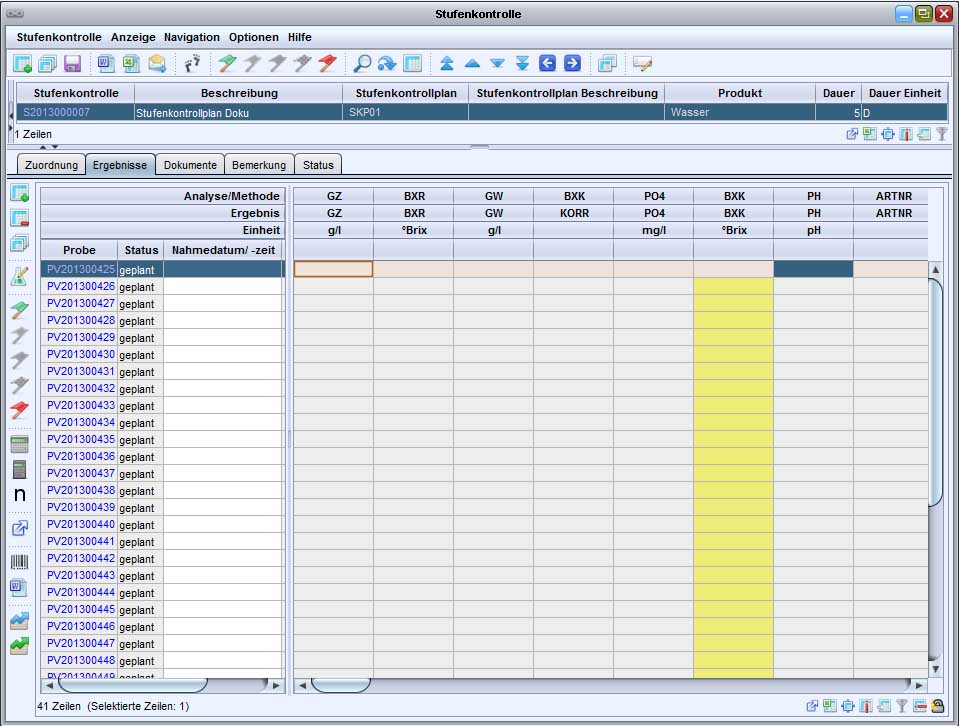
Auf der Kreuztabellen-Seite werden die Untersuchungsergebnisse der aktiven Stufenkontrolle angezeigt. Nach der Eingabe erfolgt eine sofortige Validierung der Werte nach mehrstufigen Grenzwerten, was durch farbige Pfeile neben den Werten dargestellt wird. So lassen sich Trends innerhalb einer Stufenkontrolle rechtzeitig erkennen und es kann gegebenenfalls rechtzeitig in den laufenden Prozess eingegriffen werden.
Allgemeines
Ergebniswerteingabe
Um Ergebniswerte für die mehrere Messungen des gleichen Parameters einer Probe einzugeben stehen Ihnen mehrere Möglichkeiten zur Verfügung.
Während Sie sich in der Einzelwertdarstellung befinden, können Sie die Werte hintereinander weg in der gleichen Zelle eingeben, indem Sie als Trennzeichen ein Leerzeichen verwenden. Für jede diese Eingaben wird eine Messungsspalte an der Probe hinzugefügt. Für leere Messungen können Sie die Raute (#) setzen.
Alternativ dazu können Sie über F5 einen Eingabedialog öffnen. In diesem Dialog wird für jede Messung eine Zeile angelegt. Durch Bestätigen eines Messwertes mit der Eingabetaste wird der Ergebniswert eingetragen und eine neue Zeile erzeugt. Dies entspricht der Funktion 'Messung hinzufügen'. Wird eine Zeile leer gelassen, erfolgt für diesen Ergebniswert der Eintrag einer Raute (#) im Zellen-Editor.
Sortierung
Die Reihenfolge der angezeigten Ergebnisse in der Kreuztabelle wird aus den Analyse-Stammdaten ermittelt. Hierzu wird die globale Ordnung verwendet.
Zuerst werden die Ergebnisse der Methode mit der niedrigsten Ordnungszahl angezeigt. Die Sortierung der Ergebnisse dieser Methode erfolgt dann nach der Ergebnisordnung innerhalb der Methode.
Weiteren Einfluss auf den Aufbau der Kreuztabelle kann die Funktion  Kriterien der Gruppierung anpassen haben. Für jede zusätzlich eingeblendete Spalte erfolgt eine Aufteilung der bisherigen Gruppierung nach dem neuen Kriterium.
-
 Probe anlegen
Diese Funktion ermöglicht das Anlegen neuer Proben aus dem aktiven Modul. Dabei unterstützt Sie ein Anlege-Assistent, über welchen Sie Prüfpläne, Methoden oder Referenzproben als Untersuchungsumfänge zuordnen können. Angaben am jeweiligen Datensatz werden an die Proben weitergegeben.
-
 Probe löschen
Öffnet einen Nachfrage-Dialog zum Löschen der Probe. Nach Bestätigen mit OK wird die Probe endgültig gelöscht.
-
 Probe kopieren
Öffnet einen Dialog zur Angabe der Anzahl der Kopien. Nach Bestätigen mit Ok wird die angegebene Anzahl Proben angelegt. Dabei werden bereits vorgenommenen Angaben des Originals an die Kopien übernommen.
-
Statusübergänge
Die Steuerung der Statusübergänge für die markierten Proben befindet sich an der Kreuztabelle. Dabei wird auf die gleichen Funktionen wie im Proben-Modul zugegriffen.
-
 Alle Formeln der Tabelle berechnen
Löst manuell die Formelberechnung für die gesamte Tabelle aus. Alle Formelergebnisse der in der Tabelle angezeigten Proben werden neu berechnet.
Note:
Kommt es bei der Berechnung zu Formelfehlern so werden diese gesammelt und am Ende der Berechnung tabellarisch angezeigt.
-
 Formeln der selektierten Probe berechnen
Berechnet alle Formelergebnisse der selektierten Probe neu.
-
 Einzelwert
Schaltet die Anzeige auf Einzelwerte. In einer Zelle werden die Einzelwerte aller Messungen angezeigt. Als Trennzeichen zwischen einzelnen Ergebniswerten dient jeweils das Leerzeichen. Über
F5lässt sich ein Eingabedialog öffnen um Mehrfachmessungen in der Kreuztabelle einzutragen. -
 Ergebniswert kopieren
Über die Funktion kann der selektierte Wert für alle Proben als Ergebniswert eingetragen werden. Es werden dabei immer alle Messungen aufgefüllt, die eingeblendet werden. Über einen Dialog bestimmen Sie, welche Zeilen dabei gefüllt werden.
-
Ja
Bereits getätigte Eingaben werden mit dem ausgewählten Wert überschrieben.
-
Nein
Nur Zeilen ohne Ergebniswert für den Parameter werden gefüllt
-
Abbruch
Die Kopierfunktion wird abgebrochen, es werden keine weiteren Zeilen gefüllt.
-
-
 Mittelwert
Der angezeigte Wert ist der Mittelwert aus allen bereits eingetragenen Messungen des Ergebnisses. In dieser Darstellung können Ergebniswerte weiterer Messungen nur im Eingabedialog eingetragen werden. Sofern keine oder nur eine Messung vorhanden ist, kann die Eingabe eines Messwertes auch direkt über die Tabellenzelle erfolgen.
Bei Formelergebnissen wird in dieser Darstellung das Feld ausgegraut.
-
 Mittelwert / Einzelwert
In der Zelle werden die Mittelwerte der Messungen angezeigt. Liegt für ein Ergebnis nur ein Messwert vor, wird dieser als Einzelwert angezeigt. Liegt ein oder kein Ergebniswert vor, kann die Eingabe direkt über die Tabellenspalte erfolgen. Bei mehreren Messungen und berechnetem Mittelwert kann die Erfassung weiterer Ergebniswerte über den Eingabedialog erfolgen.
-
 Prüfplan hinzufügen
Ermöglicht das Hinzufügen von Prüfplänen zur Probe über einen F4-Dialog. Alle Ergebnisse der im Prüfplan enthaltenen Methoden, bei welchen der Schalter 'automatisch einer Probe zuweisen' gesetzt ist, werden in den Untersuchungsumfang der Probe aufgenommen.
-
 Analyse, Methode hinzufügen
Ermöglicht das manuelle Hinzufügen von Analysen oder Methoden zum Untersuchungsumfang der Probe über einen F4-Dialog. Beim Hinzufügen von Methoden werden die in den ausgewählten Methode enthaltenen Ergebnisse, bei welchen der Schalter 'automatisch einer Probe zuweisen' gesetzt ist, der Probe hinzugefügt. Bei der Auswahl von Analysen werden diese der Probe zugeordnet und müssen vor der Ergebniswerteingabe durch ihnen zugeordnete Methoden ersetzt werden.
-
 Ergebnisse hinzufügen
Ermöglicht das Hinzufügen von Ergebnissen zu den Methoden der selektierten Proben, bei welchen der Schalter "Automatisch der Probe zuweisen" in den Stammdaten nicht aktiv ist oder welche aufgrund der Prüfplandefinition der Probe nicht hinzugefügt oder anderweitig aus dem Prüfumfang der Probe entfernt wurden. Für alle selektierten Proben werden die möglichen Ergebnisse in einem Auswahl-Dialog angezeigt. Nach dem Bestätigen der Auswahl werden alle ausgewählten Ergebnisse den selektierten Proben hinzugefügt. Je Ergebnis wird vor dem Hinzufügen geprüft, ob die Probe bereits andere Ergebnisse derselben Analyse besitzt, ist dies nicht der Fall, wird das Ergebnis der Probe nicht zugeordnet.
-
 Artikel hinzufügen
Die Schaltfläche ermöglicht es über Artikel (aus einem F4-Dialog) Analysen bzw. Methoden oder Prüfpläne Proben zuzuordnen. Es werden dabei alle gültigen Artikel im F4-Dialog für Prüfpläne und Analysen bzw. Methoden zur Auswahl angeboten.
Wenn eine Probe ausgewählt wird, dann werden alle gültigen Artikel angezeigt, die der Probe noch nicht zugeordnet sind. Werden mehrere Proben ausgewählt, so werden alle gültigen Artikel angeboten, auch wenn ein Artikel einer Probe bereits zugewiesen ist.
-
 Probe im Probenmodul öffnen
Startet das Probenmodul und lädt alle selektierten Proben. Ist das Modul Proben bereits geöffnet, wird es in den Vordergrund geholt und die selektierten Proben werden geladen.
-
 Proben in die Zwischenablage kopieren
Kopiert die selektierten Proben in den Zwischenspeicher. Es werden alle bereits getätigten Angaben zur Probe mitkopiert.
-
 Proben aus der Zwischenablage einfügen
Fügt eine vorher kopierte Probe aus dem Zwischenspeicher ein. Dadurch wird eine neue Probe angelegt, welche alle Eigenschaften der Ursprungs-Probe besitzt. Zuordnungen zu Kunden, Aufträgen und Projekten werden von dem Datensatz übernommen, an welchem die Probe eingefügt wird. Probennummern, Zuordnungsnummern und Ordnungszahlen werden wie beim Anlegen neuer Proben vergeben.
-
Kriterien der Gruppierung anpassen
Es können weitere Angaben zur Gruppierung der Ergebnisse vorgenommen werden. Diese werden als weitere Kopfzeilen über den Ergebniswerten angezeigt. Zur Verfügung stehen dabei alle auch an der Probe einblendbaren Spalten. Die Auswahl und Zuordnung erfolgt über den Spaltenauswahl-Dialog.
Über diese Funktion werden für jedes weitere ausgewählte Kriterium zusätzliche Spalten für die Messwerteingabe erzeugt.
-
 Spaltenbreite sperren
 Sperrung aufheben
Die Funktion
 Spaltenbreite anpassen wird deaktiviert. Die vor der Sperrung eingestellte Spaltenbreite wird verwendet. Änderungen an der Spaltenbreite können nur manuell für jede Spalte einzeln erfolgen.
-
 Fußzeilenbereich einblenden Fußzeilenbereich ausblenden
Die Funktion Fußzeilenbereich ein- /ausblenden blendet einen Bereich am unteren Ende der Tabelle ein oder aus. In diesem Bereich (auch Fußzeile genannt) wird der Mittelwert angezeigt, der aus den Mittelwerten der jeweiligen Spalte gebildet wird.
Ob der Fußzeilenbereich angezeigt wird, oder nicht, wird Benutzer- und Modulindividuell gespeichert.
Proben aus Probenschablonen erzeugen
Auf der Seite Probenergebnisse können Proben anhand von Probenschablonen automatisch erzeugt werden. Um diese Funktion auszulösen klicken Sie auf die Schaltfläche  Alle Probenschablonen erzeugen. Diese Funktion bezieht sich auf die Probenschablonen des auf der Seite Zuordnung angegebenen Stufenkontrollplans.
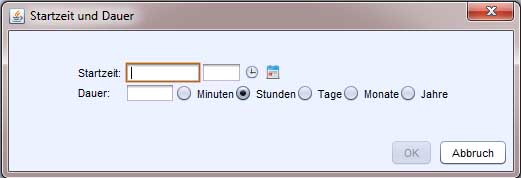
Enthält der Stufenkontrollplan Schablonen mit dem Modus Intervall oder Zeiten, wird ein Dialog angezeigt, in dem der Startzeitpunkt sowie die Dauer der Stufenkontrolle angegeben werden müssen.

Sind zu der Stufenkontrolle bereits Proben angelegt, wird vom System vorgeschlagen alle bereits vorhandenen Proben zu stornieren.
-
Ja
bereits an der Stufenkontrolle angelegte Proben werden storniert und neue es werden Proben erzeugt. Es werden auch manuell angelegte Proben storniert.
-
Nein
bereits angelegte Proben bleiben im Status geplant, es wird für jede Schablone am Stufenkontrollplan eine weitere Probe erzeugt.
-
Abbrechen
Die Funktion wird abgebrochen. Es werden keine Proben storniert und keine weiteren Proben erzeugt.
Die Proben werden anschließend mit den angegebenen Daten für Startdatum/-zeit und Versatz für die angegebene Dauer angelegt.
Probenergebnisse
Kreuztabellen ermöglichen den Überblick über alle Proben mit den zugehörigen Ergebnissen an einem Datensatz. Sie finden in jedem Modul Verwendung, in welchem dieser Überblick benötigt wird. Sie können dem Erfassen oder/und Vergleich von Werten dienen. Dabei werden in diaLIMS alle Proben untereinander an der linken Seite aufgelistet, die zugehörigen Probenergebnisse rechts davon. Über die Gruppierungskriterien werden die Ergebnisse zusammengefasst.
Funktionen an der Probe
-
Ergebniswert kopieren
Über die Funktion kann der selektierte Wert für alle Proben als Ergebniswert für das Ergebnis dieser Spalte eingetragen werden. Über einen Dialog bestimmen Sie, welche Zeilen dabei gefüllt werden.
-
Ja
Bereits getätigte Eingaben werden mit dem ausgewählten Wert überschrieben.
-
Nein
Nur Zeilen ohne Ergebniswert für den Parameter werden gefüllt
-
Abbruch
Die Kopierfunktion wird abgebrochen, es werden keine weiteren Zeilen gefüllt.
-
-
Probe anlegen
Diese Funktion ermöglicht das Anlegen neuer Proben aus dem aktiven Modul. Dabei unterstützt Sie ein Anlege-Assistent, über welchen Sie Prüfpläne, Methoden oder Referenzproben als Untersuchungsumfänge zuordnen können. Angaben am jeweiligen Datensatz werden an die Proben weitergegeben.
Sonderfall Modul Lieferungen
Beim Anlegen einer neuen Probe an einer Lieferung erfolgt das Anlegen einer Probe durch Zuordnen einer Charge. Die Charge muss dazu bereits an der Lieferung angelegt sein.
An die Probe werden dabei die Prüfumfänge und das Produkt der Charge übernommen, sobald die Probe in den Status Registriert versetzt wird.
Sonderfall Modul Prüfmittel
Im Modul Prüfmittel muss beim Anlegen einer neuen Prüfung (Seite Kontrollproben) zwingend ein Kontrollproben-Typ angegeben werden.
-
Probe löschen
Öffnet einen Nachfrage-Dialog zum Löschen der Probe. Nach Bestätigen mit OK wird die Probe endgültig gelöscht.
-
Probe kopieren
Öffnet einen Dialog zur Angabe der Anzahl der Kopien. Nach Bestätigen mit Ok wird die angegebene Anzahl Proben angelegt. Dabei werden bereits vorgenommenen Angaben des Originals an die Kopien übernommen.
Statusübergänge
Die Steuerung der Statusübergänge für die markierten Proben befindet sich an der Kreuztabelle. Dabei wird auf die gleichen Funktionen wie im Proben-Modul zugegriffen.
-
Alle Formeln der Tabelle berechnen
Stößt die Formelberechnung für die gesamte Tabelle neu an.
-
Formeln der selektierten Probe berechnen
Alle Formeln der selektierten Probe werden neu berechnet.
-
Einzelwert
Schaltet die Anzeige auf Einzelwerte. In einer Zelle werden die Einzelwerte aller Messungen angezeigt.
-
Mittelwert
Der angezeigte Wert ist der Mittelwert aus allen eingetragenen Messungen des Ergebnisses.
-
Mittelwert / Einzelwert
In der Zelle werden die Mittelwerte der Messungen angezeigt. Liegt für einen Parameter nur ein Einzelwert vor, wird dieser angezeigt.
-
Prüfplan hinzufügen
Ermöglicht das Hinzufügen von Prüfplänen zur Probe über einen F4-Dialog
-
Analyse, Methode hinzufügen
Ermöglicht das Hinzufügen von Analysen oder Methoden zur Probe über einen F4-Dialog
-
 Dynamische Regelkarte anzeigen
Führt die Funktion zur Darstellung der dynamischen Regelkarten aus. Diese muss im Modul Regelkarten konfiguriert sein.
-
 Passende Regelkarte anzeigen
Öffnet die für das selektierte Ergebnis definierte Regelkarte um einen Parameterverlauf über die letzten Messwerte dieses Ergebnisses für das Produkt anzuzeigen.
Funktionen an der Tabelle
Am rechten Fuß der Tabelle befinden sich weitere Funktionen speziell für Kreuztabellen.
-
Kriterien der Gruppierung anpassen
Es können weitere Angaben zur Gruppierung der Ergebnisse vorgenommen werden. Diese werden als weitere Zeilen über den Ergebniswerten angezeigt.
-
Spaltenbreite sperren
Die Funktion
Spaltenbreite anpassen wird deaktiviert. Die vor der Sperrung eingestellte Spaltenbreite wird verwendet.
Duplizieren von Stufenkontrollen
Beim Duplizieren von Stufenkontrollen werden alle auf der Zuordnungsseite getroffenen Angaben an die Kopien übernommen. Angelegte Proben werden nicht kopiert.
Stufenkontrollen-Status
-
 geplantes Objekt
Jeder neu angelegte Bewegungsdatensatz erscheint in der Tabelle als "geplant". Dieser Status wird genutzt, um anstehende Aufträge vorbereiten zu können und die Daten anschließend einem Objekt zuordnen zu können.
-
 Objekt registrieren
Dieses Symbol setzt den Datensatz-Status auf registriert. Dabei wird der Datensatz mit einem Zeitstempel und der Benutzerkennung versehen.
-
 Objekt bearbeiten
Der Status des Datensatzes wird auf "in Arbeit" gesetzt um anzuzeigen, dass zum Beispiel Daten erfasst und eingetragen werden.
-
 Objekt wartet auf Fertigstellung
"Wartet auf Fertigstellung" heißt, dass die Datenaufnahme abgeschlossen ist und auf Überprüfung wartet.
-
 Objekt fertigstellen
Die Zielfahne setzt den Status auf "fertiggestellt" Die Überprüfung der Daten ist abgeschlossen. Die Daten eines Datensatzes sind nicht mehr bearbeitbar, sobald er fertiggestellt ist. Der Datensatz wird mit einem Zeitstempel und der Benutzerkennung versehen.
CAUTION:
Der Status "fertiggestellt" trifft keine Aussage über das untersuchte Objekt. Er bezieht sich ausschließlich auf den Datensatz.
-
 Objekt stornieren
Der Status des Datensatzes wird auf "storniert" gesetzt. Dies kann der Fall sein, wenn ein Datensatz nicht mehr benötigt wird, weil er fehlerhaft oder unnötig geworden ist. Stornieren ist die Alternative zum Löschen eines Datensatzes, da in vielen Modulen die Zuordnungsnummern einmalig vergeben werden und gelöschte Nummern nicht wieder neu vergeben werden. Durch das Stornieren wird eine Nachvollziehbarkeit der Nummernvergabe vereinfacht, da keine Lücken in der Vergabe der Zuordnungsnummern auftreten.