Nachweise
Nachweise dienen dem Erfassen von zeitlichen Aufwänden für geleistete Tätigkeiten und der Nachvollziehbarkeit / Auswertung von Projekten. Durch die Verknüpfung mit Ressourcen kann auch eine Kostenanalyse und -auswertung erfolgen, um ggf. Arbeitsabläufe zu optimieren. Über die Zuordnung zu Projekten und Aufträge ist jederzeit nachvollziehbar, welche Ressource wann und wie lange für welchen Auftrag oder welches Projekt eingesetzt wurde.
Kopfdaten
Nachweise können im Modul Nachweise oder auf der Seite Nachweise am entsprechenden Auftrag, Projekt oder der Aktivität angelegt werden. Sie werden dann sofort dem übergeordneten Datensatz zugeordnet.
-
Projektressource
Eingetragen wird hier automatisch diejenige Ressource, die mit dem aktuelle angemeldeten Benutzer verknüpft ist. Das Feld ist nicht editierbar. Jeder Benutzer kann damit nur für sich selbst Nachweise anlegen.
-
Aktivität
Optionale Zuordnung einer Aktivität, zu welcher der Nachweis angelegt wurde. Wird der Nachweis an der Aktivität angelegt, wird dieses Feld automatisch gefüllt.
-
Projekt
Optionale Zuordnung eines Projektes, zu welchem der Nachweis angelegt wird. Nach Auswahl eines Projektes können alle Aufträge, die in der Projekthierarchie des gewählten Projektes zugeordnet sind, ausgewählt werden. Wenn man das Feld Projekt frei lässt und einen Auftrag auswählt, dann wird das passende Projekt automatisch gesetzt. Wird der Nachweis an einem Projekt angelegt, wird dieses Feld automatisch gefüllt.
-
Kunde
Optionale Zuordnung einem Kunden, zu welchem der Nachweis angelegt wird. Wird ein Projekt oder Auftrag zugeordnet, wird automatisch der Kunde (Auftraggeber) gesetzt.
-
Auftrag
Optionale Zuordnung einem Auftrag, zu welchem der Nachweis angelegt wird. Ist der ausgewählte Auftrag einem Projekt zugeordnet, welches selbst keine Unterprojekte hat, dann wird das Projekt automatisch gesetzt.
-
Rechnung
Optionale Zuordnung einer Rechnung, zu welcher der Nachweis angelegt wurde, z.Bsp. Rechnungserstellung. Bei abgerechneten Nachweisen wird hier die Rechnung angegeben, mit welcher der Nachweis abgerechnet wurde.
-
Ansprechpartner
Frei pflegbares Listenfeld um den verantwortlichen Ansprechpartner für die Tätigkeit anzugeben
-
Art
Die Art der Tätigkeit, davon abhängig werden für den Detailbereich der Nachweise unterschiedliche Oberflächen angeboten
-
Service
Tätigkeitsnachweise für Service-Leistungen
-
Reise
Reisenachweise
-
Abwesenheit
Nachweise für Abwesenheiten, zum Beispiel Krankheit oder Urlaub
-
Service
-
Teilaufgabe
Listenfeld zur Angabe einer Teilaufgabe innerhalb eines Projektes, gut geeignet für wiederkehrende Tätigkeiten
-
Start
Start der Tätigkeit, als Standardwert wird der Zeitpunkt beim Anlegen des Nachweises eingetragen
-
Dauer
Dauer der Tätigkeit für welche der Nachweis angelegt wird in Stunden, zur Wiedergabe der tatsächlichen Arbeitsstunden.
-
Anteil am Projekt
Wenn ein Nachweis nicht komplett auf ein Projekt gebucht werden kann, weil Zeit oder Kosten nicht komplett an den Kunden weitergegeben sollen, zum Beispiel für Einarbeitung, kann über den hier angegebene Anteildie Kostenverteilung berechnet werden
-
Betreff
Zusammenfassung der Tätigkeit
-
Erbringungsort
Angabe des Erbringungsortes, zum Beispiel Labor, Laborabteilung, Arbeitsplatz, intern/extern
-
Tätigkeit
Bemerkungsfeld für die ausführlichere Beschreibung der Tätigkeit
Reise
-
Start
Startzeitpunkt der Reise, wird automatisch mit dem Zeitpunkt des Anlegens des Nachweises gefüllt
-
Ende
Endzeitpunkt der Reise
-
Betreff
Grund der Reise
-
Reiseweg
kurze Angabe der Reisestrecke
-
Typ
-
Reisekilometer
zurückgelegte Kilometer
-
Reisekosten
Kosten der Reise
Abwesenheit
-
Datum
Tag der Abwesenheit
-
Dauer brutto
Dauer der Abwesenheit in Stunden
-
Grund
Grund der Abwesenheit
-
Betreff
-
Text
Bemerkungsfeld zur Abwesenheit
Zusätzliche Funktionen
Über das Menü Optionen können weitere Funktionen zu Nachweisen aufgerufen werden. Diese Optionen stehen auch an der Seite Nachweise in den Modulen Projekte, Aufträge und Rechnungen zur Verfügung.

Über diese Funktion ist es möglich, mehrere selektierte Nachweise zugleich auf einen Auftrag zu buchen. Dies kann erforderlich sein, wenn
- die abrechenbaren Aufwände eines Auftrags überschritten wurden und ein weiterer Auftrag für die Zusatzanforderungen erteilt bzw. genehmigt wurde. Bereits vorhandene Nachweise können einfach auf den neuen Auftrag umgebucht werden.
- Nachweise ohne Auftragszuordnung angelegt wurden.
- Nachweise am falschen Auftrag angelegt wurden.
CAUTION:
Beim Zuordnen eines Auftrags wird bei Nachweisen, an denen bereits ein Auftrag angegeben ist, dieser ohne Nachfrage entfernt und der neu ausgewählte Auftrag gesetzt.

Öffnet einen Auswahldialog um die selektierten Nachweise einer Rechnung zuzuordnen. Die Nachweise werden der Rechnung zugeordnet, bleiben jedoch auch am Auftrag erhalten.

Ermöglicht den Import von Terminen aus einer Terminverwaltung (zum Beispiel Outlook oder Googlemail) und legt für selektierte Termine Nachweise an. Die Datei kann aus dem lokalen Dateisystem oder dem Internet (Webadresse) angegeben werden.
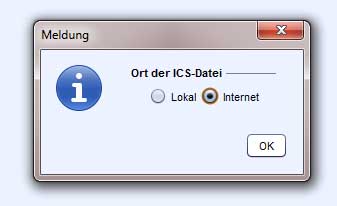
Abhängig von der Auswahl wird anschließend ein anderer Dialog zur Angabe der ics-Datei angeboten. Bei der Auswahl der Option 'lokal' erhalten Sie einen Dateiauswahl-Dialog eingeblendet, um den Pfad zum Ablageort der Datei in ihrer Systemumgebung einzugeben.
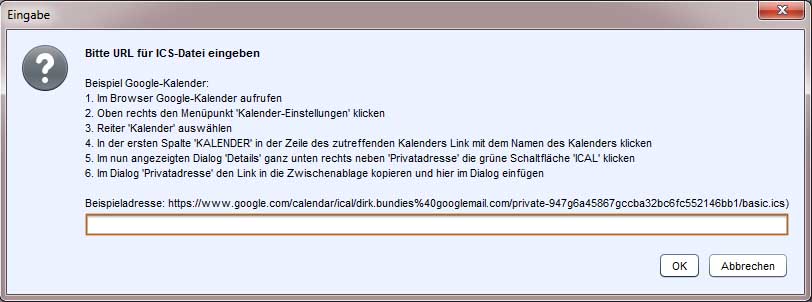
Wählen Sie die Option 'Internet' erhalten Sie anschließend einen Dialog zur Angabe des Pfades zur Datei im Internet. In dieser Maske sind die nötigen Schritte beschrieben, um den Pfad / den Link zum Kalender im Eingabefeld anzugeben.
Kalender
Der Kalender bietet eine Übersicht über alle angelegten Nachweise der Projektressource. Es werden dabei immer alle Nachweise der Projektressource des ausgewählten Zeitraumes in der Tabelle angezeigt.
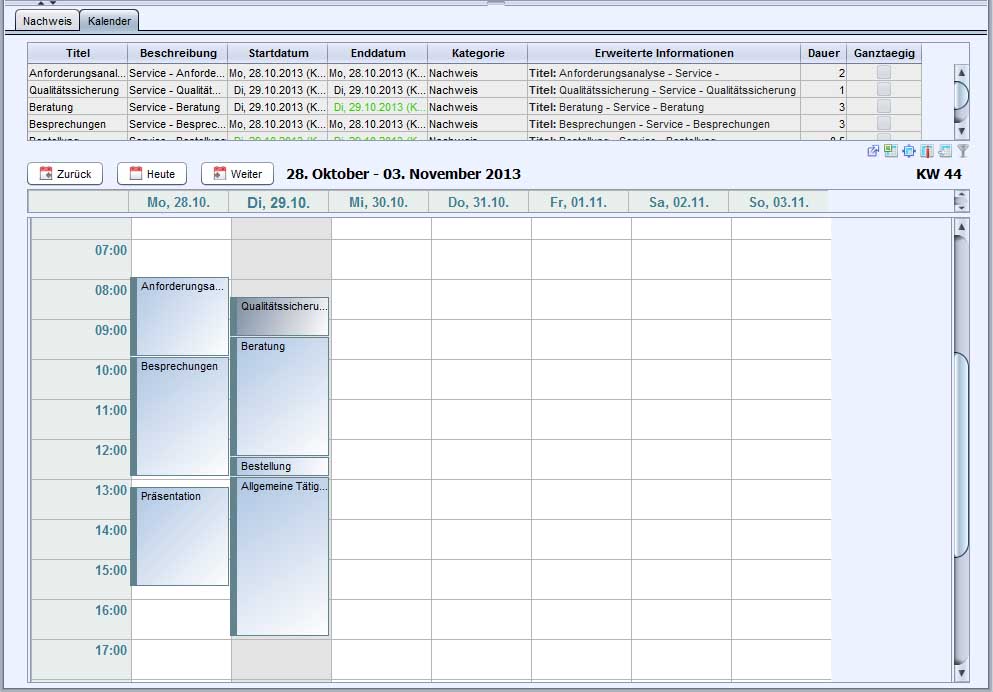
Durch Doppelklick auf einen Eintrag wird der entsprechende Nachweis geladen und selektiert. Die Ansicht verbleibt dabei auf der Kalenderseite.
Das Anlegen eines neuen Nachweises kann durch aufziehen eines Rahmes erfolgen. Dabei wird durch die Begrenzung des Rahmens das Start- und das Endedatum bestimmt und die Dauer berechnet. In einer Eingabemaske können weitere Angaben zum Nachweis getätigt werden.
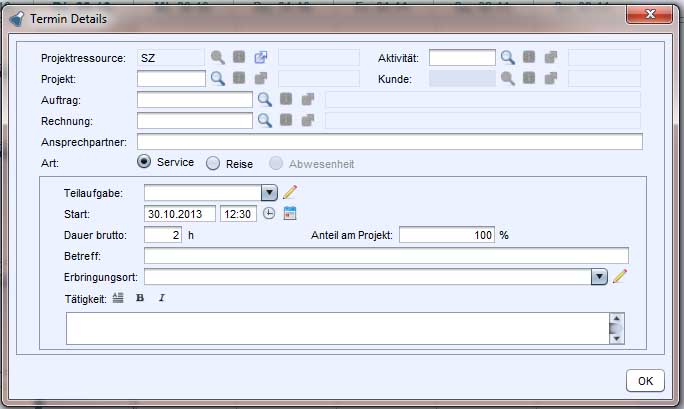
Durch die Angaben im Dialog können die Nachweise gegebenenfalls auch in anderen Modulen angezeigt werden.
Zur Durchsicht der Nachweise steht eine einfache Navigation zur Verfügung. Die Selektion in der Treffertabelle verbleibt beim Navigieren auf dem aktuellen Nachweis, bis in der Tabelle der Kalenderseite oder der grafischen Darstellugn ein anderer Nachweis gewählt wird.
-
 Zurück
Wechselt zurück in die letze Woche und zeigt die Nachweise dieses Zeitraumes an. Die Selektion im Nachweisemodul bleibt auf dem Nachweis, lediglich die Ansicht auf der Kalenderseite wird aktualisiert.
-
 Heute
Springt zurück auf den aktuellen Tag.
-
 Weiter
Wechselt in die folgende Woche und zeigt dort angelegte Nachweise an.
Ganztägige Termine
Damit Termine als Ganztägig gekennzeichnet werden,
- müssen diese um 00:00 Uhr beginnen und eine Dauer von 24 Stunden haben oder
- muss die Dauer des Nachweise 0 betragen oder leer gelassen werden.
Ganztägige Termine werden immer als oberste Einträge in der Kalenderdarstellung eingetragen mit der Startzeit 00:00 Uhr. In der Tabelle wird für diese Termine der Schalter "ganztägig" gesetzt.
Mehrtägige Termine
Mehrtägige Termine werden für den ersten Tag ab der Startzeit bis zum Tagesende dargestellt. Jeder weitere Tag, welcher komplett innerhalb der Dauer liegt wird als ganztägiger Termin angezeigt. Für den letzten Tag des mehrtägigen Termines erfolgt die Anzeige von 00:00 Uhr bis zur angegebenen Endezeit.
Duplizieren von Nachweisen
Beim Duplizieren von Nachweisen werden alle getätigten Angaben vom Ursprungs-Nachweis an die Duplikate übernommen.
Statusmanagement
-
 geplantes Objekt
Jeder neu angelegte Bewegungsdatensatz erscheint in der Tabelle als "geplant". Dieser Status wird genutzt, um anstehende Aufträge vorbereiten zu können und die Daten anschließend einem Objekt zuordnen zu können.
-
 Objekt registrieren
Dieses Symbol setzt den Datensatz-Status auf registriert. Dabei wird der Datensatz mit einem Zeitstempel und der Benutzerkennung versehen.
-
 Objekt bearbeiten
Der Status des Datensatzes wird auf "in Arbeit" gesetzt um anzuzeigen, dass zum Beispiel Daten erfasst und eingetragen werden.
-
 Objekt wartet auf Fertigstellung
"Wartet auf Fertigstellung" heißt, dass die Datenaufnahme abgeschlossen ist und auf Überprüfung wartet.
-
 Objekt fertigstellen
Die Zielfahne setzt den Status auf "fertiggestellt" Die Überprüfung der Daten ist abgeschlossen. Die Daten eines Datensatzes sind nicht mehr bearbeitbar, sobald er fertiggestellt ist. Der Datensatz wird mit einem Zeitstempel und der Benutzerkennung versehen.
CAUTION:
Der Status "fertiggestellt" trifft keine Aussage über das untersuchte Objekt. Er bezieht sich ausschließlich auf den Datensatz.
-
 Objekt stornieren
Der Status des Datensatzes wird auf "storniert" gesetzt. Dies kann der Fall sein, wenn ein Datensatz nicht mehr benötigt wird, weil er fehlerhaft oder unnötig geworden ist. Stornieren ist die Alternative zum Löschen eines Datensatzes, da in vielen Modulen die Zuordnungsnummern einmalig vergeben werden und gelöschte Nummern nicht wieder neu vergeben werden. Durch das Stornieren wird eine Nachvollziehbarkeit der Nummernvergabe vereinfacht, da keine Lücken in der Vergabe der Zuordnungsnummern auftreten.
Löschen von Nachweisen
Informationen zum Löschen finden Sie im Kapitel Datenpflege.